ChatSalesBot Kullanım Kılavuzu ChatSalesBot User Documentation
ChatSalesBot platformuna hoş geldiniz. Bu kılavuz, yönetim panelinizde yer alan tüm özellikleri en üst verimlilikle kullanabilmeniz, müşterilerinizle kuracağınız çok kanallı iletişim ağını (Web, WhatsApp, Instagram, Messenger) yönetebilmeniz ve yapay zeka otomasyonlarını kolayca devreye alabilmeniz için hazırlanmıştır.
Welcome to ChatSalesBot. This comprehensive guide helps you manage your administration panel and configure your website chat widget, automated flows, and AI engines efficiently.
Kurulum & Sitenize Ekleme Kılavuzu
Installation & Web Embedding Guide
ChatSalesBot canlı sohbet widget'ını web sitenize eklemek son derece basittir. Panelinizde yer alan tek satırlık JavaScript kodunu sitenize ekleyerek anında sohbete başlayabilirsiniz.
Installing the ChatSalesBot live widget is quick and easy. Copy and paste the single line JavaScript snippet inside your website templates.
💡 Not: Aşağıdaki kod şablon niteliğindedir. Hesabınıza özel benzersiz id parametreli kurulum kodunuzu panel.chatsalesbot.com > Kurulum (Installation) sekmesinden tek tıkla kopyalayabilirsiniz. Harici bir JavaScript kütüphanesi (jQuery vb.) gerektirmez.
💡 Note: The snippet below is a template. Obtain your unique one-line installation script containing your dedicated id directly from your panel.chatsalesbot.com > Installation tab. No external libraries like jQuery required.
<!-- ChatSalesBot Canlı Sohbet Kodu -->
<script id="chat-init" src="https://panel.chatsalesbot.com/account/js/init.js?id=SIZIN_CHAT_ID"></script>
Farklı Altyapılara Kurulum Adımları
Embedding Across Popular CMS Systems
🌐 1. Özel HTML / PHP Sitelerine Ekleme
🌐 1. Custom HTML / PHP sites
- Yukarıdaki kurulum kodunu kopyalayın.
- Copy the universal embed code codeblock above.
- Sitenizin ortak alt bilgi (footer) dosyasına gidip kodu
</body>etiketinden hemen önce yapıştırıp kaydedin. - Locate your site's global footer file and paste the snippet directly before the closing
</body>tag.
🅰️ 2. WordPress Sitelerine Ekleme
🅰️ 2. WordPress Sites
- WordPress yönetim panelinize gidin ve yeni bir eklenti yükle diyerek "Insert Headers and Footers" eklentisini kurup aktif edin.
- Log in to your WordPress dashboard. Go to plugins, search for "Insert Headers and Footers" (or similar snippet managers), install and activate it.
- Ayarlar menüsünden eklenti ayarlarına girip "Scripts in Footer" alanına yukarıdaki kodu yapıştırın ve kaydedin.
- Open the plugin settings under your Settings menu. Paste the script code inside the "Scripts in Footer" block, and save.
🛍️ 3. Shopify Mağazalarına Ekleme
🛍️ 3. Shopify Sites
- Shopify panelinden Online Store > Themes menüsüne girin.
- Log in to Shopify and navigate to Online Store > Themes.
- Düzenlemek istediğiniz temanın yanındaki üç noktaya basarak "Edit Code" deyin.
- Click actions (three dots) on your active theme and choose "Edit Code".
- Sol menüden
theme.liquiddosyasını açın. Kodu</body>etiketinin hemen öncesine yapıştırıp kaydedin. - Open the
theme.liquidlayout file. Find the closing</body>marker, paste the script code right above it, and hit Save.
📊 4. Google Tag Manager (GTM) ile Ekleme
📊 4. Google Tag Manager (GTM)
- GTM panelinizden "Yeni Etiket (New Tag)" oluşturun.
- Open GTM. Create a **"New Tag"**.
- Etiket yapılandırmasından "Custom HTML" seçeneğini seçin ve yukarıdaki kodu yapıştırın.
- Choose **"Custom HTML"** as the tag type. Paste the embed script block.
- Tetikleyiciyi (Trigger) "All Pages (Tüm Sayfalar)" olarak ayarlayın. Etiketi kaydedip yayınlayın (Publish).
- Set the triggering rule to **"All Pages"**. Save and Publish the workspace changes.
1. Görüşmeler (Conversations)
1. Conversations
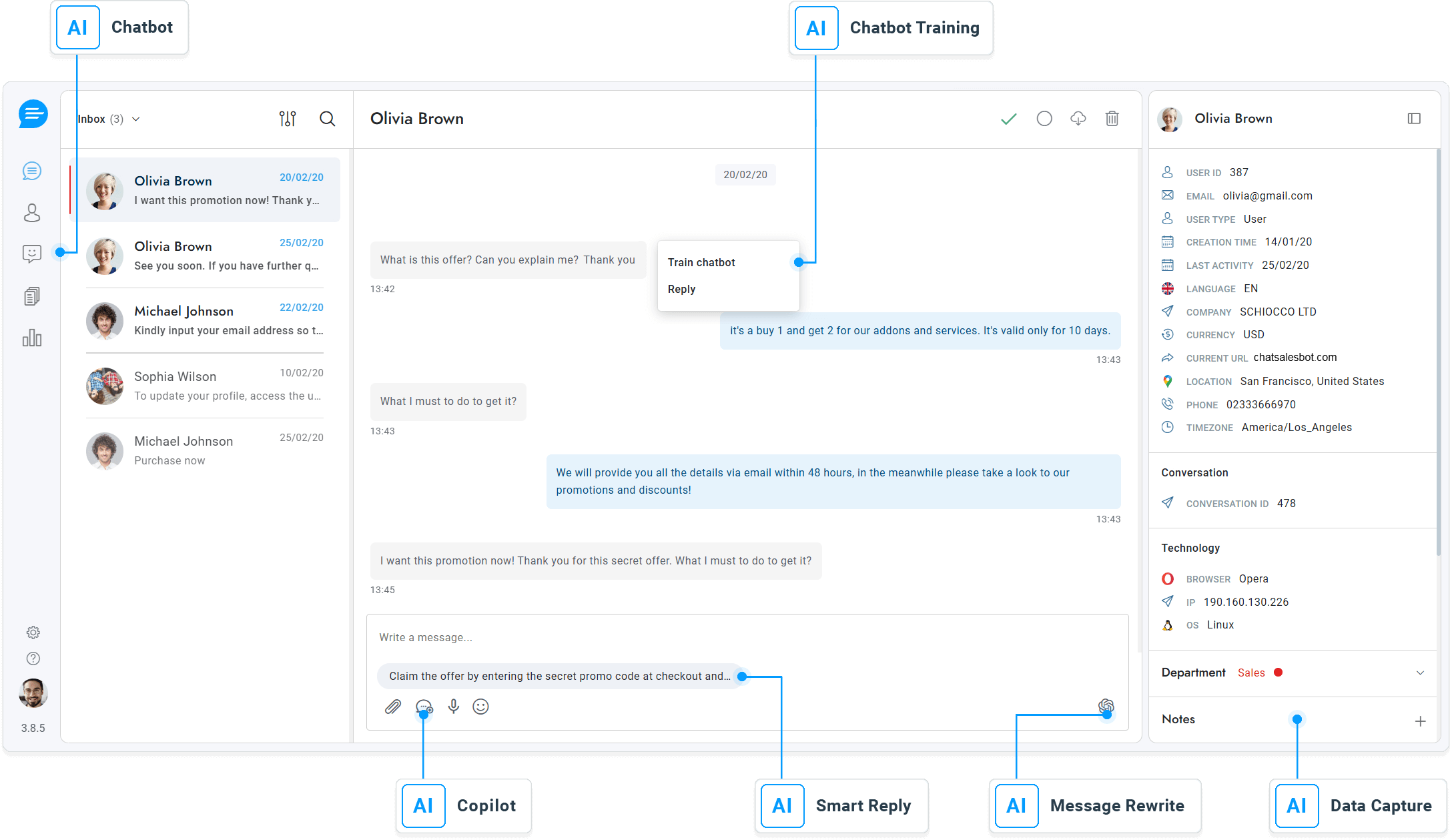
Görüşmeler alanı, web sitenizin ziyaretçileriyle ve bağladığınız tüm harici kanallardan (WhatsApp, Facebook, Instagram) gelen müşterilerinizle gerçek zamanlı olarak yazıştığınız merkez paneldir.
The Conversations view is your operations hub where you chat in real-time with web visitors and users coming from connected channels (WhatsApp, Facebook, Instagram).
Görüşme Listesi ve Durum Yönetimi
Inbox & Status Workflow
Tüm müşteri mesajları sol kolondaki gelen kutusuna düşer. Sohbetler durumlarına göre filtrelenir:
Conversations are grouped under distinct filters based on status:
🟢 Aktif (Active)
🟢 Active
Temsilcileriniz tarafından aktif olarak cevaplanan ve devam eden tüm sohbetleri gösterir. Yazışma sürdüğü sürece sohbet bu sekmede kalır.
Shows all live chats currently being addressed by active agents. They stay here as long as the conversation is ongoing.
🟡 Beklemede (Pending)
🟡 Pending
Müşteriden yeni mesaj gelen ancak henüz bir temsilciniz tarafından yanıtlanmamış veya atanmamış sohbetlerdir. Yanıtlandığında otomatik olarak Aktif durumuna geçer.
New customer queries that are not yet answered or assigned to any agent. Answering shifts them to Active automatically.
📦 Arşivlenmiş (Archived)
📦 Archived
Sorunu çözülmüş ve sonlandırılmış görüşmelerdir. Bu sohbetler arşiv klasörüne taşınır. Müşteri tekrar yazarsa sohbet yeniden aktifleşir.
Completed and resolved chats. Archiving them clears up the active workspace. If the customer messages again, the session reopens.
Gelişmiş Yazışma Editörü Kullanımı
Advanced Messaging Editor
Yazışma kutusunun altında, temsilcinizin işini kolaylaştıran gelişmiş araçlar bulunur:
At the bottom of your editor window, several features streamline communication:
- Markdown Metin Biçimlendirme: Yazışırken metni kalınlaştırmak için
*mesaj*, yatay yapmak için_mesaj_veya kod satırları eklemek için`kod`yapısını kullanabilirsiniz. - Gelişmiş Arama (Editör Kısayolu): Yazışma kutusuna makale anahtar kelimesi girerek doğrudan dökümantasyon makalelerinizin linkini sohbete iliştirebilirsiniz.
- Özel İç Notlar (Internal Notes): Editörde "Not" sekmesine geçerek sadece diğer temsilcilerin göreceği sarı zeminli iç notlar ekleyebilirsiniz. Müşteriler bu notları asla göremez.
- Dosya ve Ekler (Attachments): Müşterilerinize veya müşterilerinizin size PDF, görsel, ses kaydı gibi ekler göndermesini sağlar. İzin verilen dosya uzantıları sistem genelinde dinamik olarak yönetilir.
- 🎙️ Sesli Mesaj Gönderimi (Voice Messages): Hem müşterilerinizin hem de temsilcilerinizin mikrofon simgesine tıklayarak doğrudan sohbet kutusu içinden ses kaydı gönderebilmesi ve bunları dinleyebilmesi sağlanır.
- 📍 Canlı Konum Paylaşımı (Location Sharing): Ziyaretçileriniz canlı harita konumu bilgisini tek tuşla temsilciye iletebilir.
- Markdown Text Formatting: Type bold (
*text*), italic (_text_), or code (`code`) to style your messages directly. - Inline Help Search: Search for help center articles using keywords directly inside the message editor to paste link blocks instantly.
- Internal Notes: Switch to the "Note" tab to write internal memos. Displayed with a yellow background, these are completely invisible to customers.
- Attachments: Send or receive PDFs, images, documents, and voice recordings. Safe file types are managed globally in backend settings.
- Voice Messaging: Toggle microphone inputs inside the widget bubble to share dynamic voice memos directly.
- Live Location Sharing: Customers share their map coordinates dynamically to streamline shipping/support operations.
Zengin Sohbet Ögeleri (Rich Messages)
Rich Messages
Temsilcileriniz veya yapay zeka botu sohbete sadece düz metin değil, kullanıcının etkileşime girebileceği form ögeleri de gönderebilir. Bu ögeler doğrudan yönetim paneli yazışma alanındaki "Zengin Sohbet Ögeleri" simgesine basılarak seçilir:
Send structured inputs directly into the chat thread to gather customer information dynamically:
- Butonlar (Buttons): Müşterinin tek tıkla seçim yapabileceği yönlendirme düğmeleridir.
- Seçim Kutusu (Select / Dropdown): Açılır listeden kategori veya ürün seçtirmek için kullanılır.
- Bilgi Toplama Formları (Inputs): İsim, e-posta, telefon gibi verileri toplamak üzere tasarlanmış şık giriş kutularıdır.
- Ürün Kartları (Shop Cards): E-ticaret sitenizdeki (örn: WooCommerce) ürünün görseli, açıklaması ve doğrudan "Satın Al" butonu barındıran zengin kartıdır.
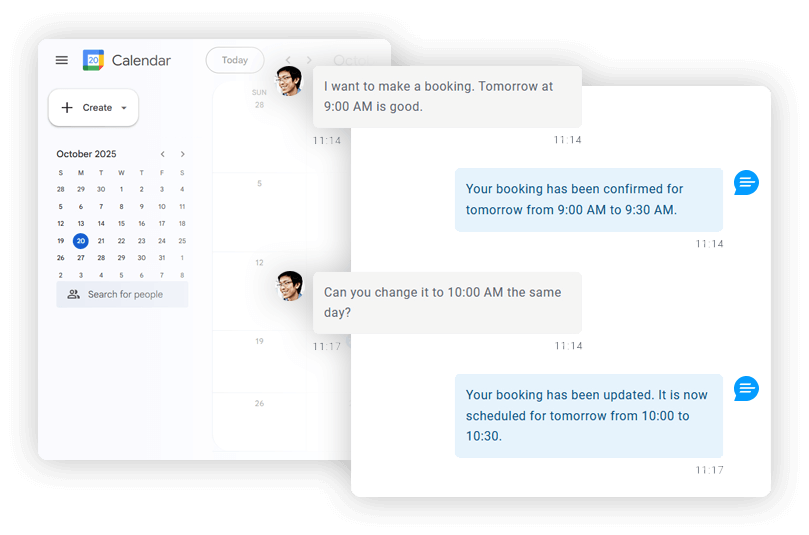
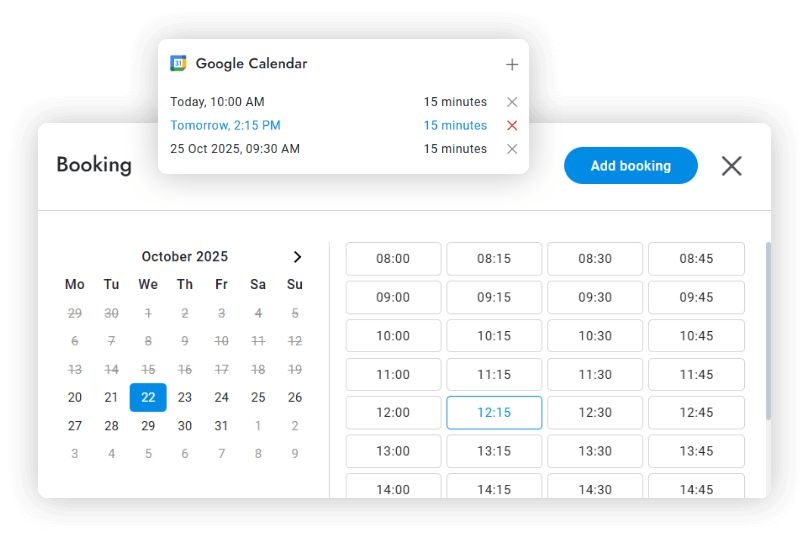
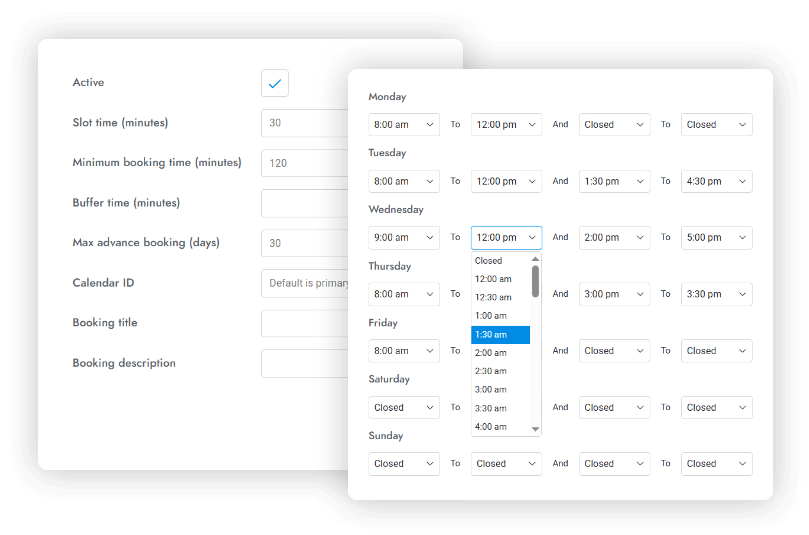
- Rezervasyon / Randevu Takvimi (Booking Calendar): Müşterilerinizin sohbet içindeki takvimden gün ve saat seçerek randevu almasını sağlar.
- Calendly Entegrasyonu:
[calendly url="LINK"]kısa kodu sohbete girildiğinde, müşterinin sohbet balonu içinde doğrudan sizin Calendly takviminizden toplantı rezerve etmesini sağlayan interaktif bir alan açılır.
- Buttons: Custom button choices for rapid selection during conversation paths.
- Dropdowns: Interactive selection lists for customer categorization.
- Input Forms: Single or multi-field forms to collect Name, Email, or custom user details.
- Product Cards: Interactive cards linked to your synced web shop featuring product images, pricing, and purchase links.
- Booking Calendars: Interactive schedule selector where users book available appointment dates in chat.
- Calendly Integration: Using the
[calendly url="LINK"]shortcode renders an interactive Calendly scheduler widget directly inside the customer's chat screen.
Klavye Kısayolları (Keyboard Shortcuts)
Keyboard Shortcuts
| Kısayol | Hotkey | Açıklama | Action |
|---|---|---|---|
| Enter | Yazdığınız mesajı gönderir. | Sends the drafted message. | |
| Shift + Enter | Editörde yeni satıra (alt satır) geçer. | Inserts a line break inside the editor. | |
| Esc | Aktif sohbet görünümünü kapatır. | Closes the active conversation view. | |
| / | Hazır cevap listesini (Saved Replies) açar. | Opens the Saved Replies template menu. | |
| Ctrl + / | Yapay zeka akıllı yanıt önerisini (Smart Reply) çağırır. | Triggers the AI Smart Reply suggestion. |
🛠️ Hazır Cevap Şablonları (Saved Replies) Nasıl Kullanılır?
🛠️ How to Create and Use Saved Replies
- Şablon Oluşturun: Admin olarak giriş yapıp sol menüden Ayarlar > Hazır Cevaplar sekmesine gidin. "Yeni Ekle" butonuna basın.
- Create Template: Log in as Admin and go to Settings > Saved Replies. Click "Add New".
- Kısayol ve Yanıtı Tanımlayın: Kısayol kelimesini (örn:
merhaba) ve bu kelime çağrıldığında gönderilecek detaylı karşılama metnini yazıp kaydedin. - Define Shortcut & Content: Type a shortcut trigger (e.g.
hello) and fill in the detailed response bubble text. Save it. - Yazışma Sırasında Çağırın: Herhangi bir müşteriyle yazışırken mesaj kutusuna
/yazın. Oluşturduğunuz şablonlar listelenecektir. Yön tuşları veya fare ile seçip sohbete anında ekleyin. - Summon During Live Chat: Inside the text area, type
/. Your templates appear; select the trigger to copy and send the text instantly.
Temsilci Çakışma Önleme (Agent Collision)
Agent Collision
Aynı müşteriyle birden fazla temsilcinin aynı anda yazışmasını önler. Bir temsilci sohbete girdiğinde, üst panelde profili belirir ve "Temsilci X şu an yazıyor..." uyarısı gösterilir.
Avoid double response confusion. If another team member opens a conversation, their profile avatar flags active, showing real-time typing indicators.
Kuyruk Yönetimi (Queue & Routing)
Queue & Routing
Tüm temsilciler meşgulse, yeni sohbet talepleri sıraya alınır. Müşteri sohbet penceresinde kuyruk sırasını (örn: "Kuyrukta 3. sıradasınız") canlı izleyebilir.
Manage busy hours. If all agent limits are exceeded, new clients wait in line, seeing their live queue counter updates.
Sesli ve Görüntülü Arama Başlatma
Voice and Video Calls
Temsilcileriniz sohbet ekranındaki telefon simgesine tıklayarak tek bir hamleyle Google Meet veya Jitsi bağlantısı oluşturabilir ve sohbete ekleyerek müşteriyi aramaya davet edebilir.
Agents can spin up instant external video meeting blocks (e.g. Google Meet) from the call control icon within the editor to transition to call mode.
2. Kullanıcılar & Ekip (Users & Team)
2. Users & Team
Müşteri veritabanınızı yönetmek, kullanıcı segmentasyonu yapmak ve destek ekibinizin rollerini ayarlamak için kullanılan modüldür.
This module handles role configurations for your support team (Agents, Admins) and manages comprehensive contact details for web visitors and customers.
Müşteri Detayları ve Özel Alanlar
Contact Details & Custom Fields
Sohbetteki her kullanıcının sağ panelinde detaylı bir müşteri kartı bulunur:
Detailed metadata profiles are compiled for each visitor automatically:
- Tarayıcı ve Konum Bilgisi: Ülke, şehir, IP adresi, işletim sistemi, kullandığı tarayıcı dili ve şu an sitenizde hangi sayfayı görüntülediği.
- Özel Kullanıcı Tanımlayıcıları (Custom Fields): "Şirket Adı", "Telefon No", "Üyelik Tipi" gibi işletmenize özel alanları buraya ekleyebilirsiniz.
- Müşteri Etiketleri (Tags): Müşteriyi gruplamak için "VIP", "Yeni Üye", "Sorunlu Kayıt" gibi etiketler ekleyebilirsiniz.
- Metadata Logging: Registers visitor geographic location, active URL page routing, OS, and client browser language.
- Custom Contact Attributes: Custom metadata fields like "Organization Name" or "Subscription ID" are mapped dynamically.
- Tags: Attach tags like "VIP" or "Lead" to filter your customer base later.
🛍️ WooCommerce & E-Ticaret Derin Entegrasyonu
WooCommerce Integration
Web siteniz bir WooCommerce altyapısı kullanıyorsa, entegrasyon sayesinde bir müşteri sizinle sohbet başlatınca panelin sağ tarafında müşterinin aktif sepetini, son sipariş geçmişini, sipariş durumlarını ve satın alma tutarlarını canlı görebilirsiniz. Ayrıca yazışma esnasında "Ürün Arama" butonuna basarak sitenizdeki ürünleri doğrudan arayıp, görseli ve satın alma linkiyle birlikte sohbetin içine zengin kart olarak gönderebilirsiniz.
Deep WooCommerce integration. View client order records, cart values, and shipping statuses in your agent sidebar, and search products to share cards instantly.
Kullanıcı Yasaklama (Ban User)
Banning Users
Sistemi suistimal eden veya spam yapan kullanıcıların IP adreslerini engellemek için müşteri kartındaki "Yasakla (Ban)" düğmesine basabilirsiniz. Yasaklanan kişiler sohbet widget'ını bir daha göremez.
Restrict malicious users by applying IP blocks from their customer card interface. Banned users cannot view or submit chats.
Dışa Aktarma (Export CSV)
CSV Directory Export
Kullanıcı listenizde filtrelediğiniz tüm kayıtları, telefon, e-posta, etiket ogönderildi ve özel alan bilgileriyle birlikte tek tıkla **CSV** formatında bilgisayarınıza indirerek e-posta marketing veya CRM araçlarınıza yükleyebilirsiniz.
Download filtered directories or your entire client directory as a **CSV** sheet to sync with CRM suites.
Ekip Rolleri ve Yetkilendirme
Team Roles & Permissions
Platformda iki farklı ekip rolü tanımlayabilirsiniz:
Assign user permissions according to organizational levels:
🔑 Yönetici (Admin)
🔑 Admin
Tüm sistem ayarları, entegrasyonlar, üyeliğin yönetimi ve tüm temsilcilerin sohbetlerini denetleme haklarına sahiptir.
Full administrative rights to modify systems, manage bills, and read global histories.
🎧 Acente (Agent)
🎧 Agent
Sadece kendilerine atanan veya dahil oldukları departmandaki müşteri mesajlarını yanıtlayabilir. Ayarlar sayfalarını göremez.
Frontline support handling allocated queues. System configurations are restricted.
🛠️ Departmanlar Nasıl Oluşturulur ve Sohbetler Nasıl Yönlendirilir?
🛠️ How to Create Departments & Configure Chat Routing
- Departman Ekleyin: Ayarlar > Departmanlar sekmesine gidin. "Yeni Departman Ekle" butonuna basarak bir isim (örn: "Destek" veya "Satış") girin.
- Create Department: Navigate to Settings > Departments. Click "Add New Department" and type a name (e.g. "Sales", "Support").
- Temsilcileri Atayın: Departman detaylarında yer alan temsilci listesinden hangi ekip arkadaşlarınızın bu departmana gelen sohbetleri göreceğini seçin.
- Assign Agents: Edit the department card, search for users in your staff directory, and check checkboxes next to their names to assign them.
- Widget Üzerinde Aktif Edin: Ayarlar > Tasarım / Widget alanına gidin. "Departman Seçimi" ayarını açın. Ziyaretçiler sohbete başlamadan önce departman seçebilecektir.
- Enable inside Chat Widget: Go to Settings > Chat Widget. Turn on "Department Selection dropdown". Visitors now choose a department, routing chats directly to designated agents.
3. Yapay Zeka & Bot (AI & Chatbot)
3. Artificial Intelligence & Chatbots
Yapay zeka entegrasyonu, işletmenizin bilgi tabanını, PDF dosyalarını ve web sitenizin içeriğini tarayarak 7/24 müşterilere akıllı yanıtlar üretir.
Train the bot on your company's proprietary data to deliver automated customer support 24/7 using smart, context-aware artificial intelligence.
🔍 Yapay Zeka Google Arama Entegrasyonu (Google Search AI)
Google Search AI
Yapay zeka botunuza **Google Arama** özelliğini bağlayabilirsiniz. Bu özellik sayesinde bot, kendisine sorulan ancak bilgi bankasında (PDF veya sitenizde) bulamadığı güncel konuları (örn: anlık hava durumu, güncel altın fiyatları, güncel dünya olayları) yanıtlamak için arka planda otomatik olarak Google aramaları yapar. Elde ettiği sonuçları saniyeler içinde sentezleyip müşteriye referans linkleri ile birlikte aktarır.
Provide the AI with real-time web query powers. If a query is outside the database range (e.g. live rates or weather), the bot automatically queries Google Search and synthesizes answers inline.
Yapay Zeka Eğitimi (Knowledge Training)
Model Training
Yapay zekanızı şu yollarla kendi şirketinize göre özelleştirebilirsiniz:
Choose from several sources to train your customized agent:
- Dosya Yükleme (PDF, TXT): Şirket iç dökümanlarını, ürün fiyat listelerini veya garanti kılavuzlarını yükleyin.
- Web Sitesi Scraper: Sitenizin linkini verin, bot tüm sayfaları gezip içerikleri kendi aklına kaydeder.
- SSS ve Bilgi Bankası: Sistemdeki makaleleri doğrudan yapay zekaya kaynak olarak bağlayın.
- Files (PDF, TXT): Upload refund rules or catalogs for the bot to query.
- Scraper: Scan your public website directory to ingest help content automatically.
- Help Articles: Link your existing knowledge base articles to your chatbot.
Doğruluk Eşiği (Confidence Threshold) ve İnsan Devralması (Takeover)
Takeover & Confidence
Botun güven puanı (örn: 0.60) altına düşen karmaşık sorularda bot sessiz kalır ve konuşmayı otomatik olarak canlı temsilcilerinize aktarır (Human Takeover). Ziyaretçi "canlı temsilci" kelimesini yazdığında da bot anında kendini pasife alır.
Avoid hallucinations. If the AI confidence rating drops below a set score (e.g. 0.60), the bot silences itself and moves the chat to the live agent pending queue.
Akıllı Yanıt Önerisi (Smart Reply)
Smart Reply
Canlı sohbet sırasında yapay zeka sadece müşteriye cevap yazmakla kalmaz. Temsilciniz müşteriye yazarken, temsilci ekranında en doğru cevap alternatiflerini hazırlar. Temsilci Ctrl + / kısayoluyla bu önerileri tek tıkla sohbete yapıştırabilir.
Help agents reply faster. The AI reviews incoming messages and drafts recommendations for active agents inline. Press Ctrl + / to insert the draft.
🔥 4. Otonom Satış & Gelir Motoru (Sales Engine)
🔥 4. Autonomous Sales & Revenue Engine
ChatSalesBot Satış Motoru (Sales Engine), web siteniz, WhatsApp ve Instagram kanallarınızdan gelen ziyaretçileri pasif bir destek botu gibi karşılamak yerine; satın alma niyetini puanlayan, beden tavsiyesi veren, yetkili sınırlarında pazarlık yapıp siparişi kapatan otonom bir satış temsilcisidir.
ChatSalesBot Sales Engine transforms passive support chats into an autonomous sales closer. It scores lead purchase intent, recommends body fit sizes, negotiates dynamically within pre-set discount limits, and recovers abandoned carts.
🎯 Hibrit Müşteri Skorlama (0-100 Puan) & Canlı Alev Rozetleri
🎯 Hybrid Lead Scoring (0-100) & Temperature Badges
Kullanıcının yazdığı her mesaj kural tabanlı ve yapay zeka niyet algoritmalarıyla analiz edilir:
Every user message is analyzed across rule-based triggers and conversational AI intent detection:
- Fiyat & İndirim Sorgusu: +20 Puan
- Taksit & Ödeme Koşulları Sorgusu: +30 Puan
- Doğrudan Satın Alma / Link Talebi: +40 Puan
- Beden / Renk / Varyant Sorgusu: +15 Puan
- Negatif Duygu Freni: Müşteri iade, şikayet veya iptal kelimeleri kullandığında skoru derhal 0'a çekilir ve bot agresif satışı kesip Destek Moduna geçer.
- Price & Discount Inquiry: +20 Points
- Installment & Payment Query: +30 Points
- Direct Purchase / Checkout Link Intent: +40 Points
- Size / Color / Stock Check: +15 Points
- Negative Sentiment Brake: Complaint, return or cancellation keywords instantly reset score to 0 and switch the bot into Support Mode.
🔥 Sıcak Lead (80-100 Puan): Satın almaya ramak kalmış müşteri. Admin panelinde kırmızı alev rozeti ve sesli uyarı ile temsilcilere bildirilir.
🟡 Ilık Lead (40-79 Puan): İlgili müşteri, bilgi topluyor.
❄️ Soğuk Lead (0-39 Puan): Genel ziyaretçi veya şikayet kaydı.
🔥 Hot Lead (80-100 pts): High purchase readiness with visual pulse effect and audio chime for agents.
🟡 Warm Lead (40-79 pts): Active evaluation mode.
❄️ Cold Lead (0-39 pts): Casual browsing or support grievance.
🛍️ Terk Edilen Sepet Kurtarma & Dönüşüm Motoru
🛍️ Abandoned Cart Recovery & Conversion Engine
Müşteri ürünleri sepete ekleyip satın almadan ayrıldığında, mağaza trafiğini doğrudan ciroya dönüştüren akıllı kurtarma döngüsü devreye girer:
When shoppers add products to cart and abandon without checkout, the automated recovery pipeline converts lost traffic into closed revenue:
- Gerçek Zamanlı Sepet Senkronizasyonu: Shopify ve e-ticaret sepeti canlı olarak takip edilir; sepet tutarı ve ürün varyantları anında müşteri profiline işlenir.
- 1-Tıkla Sepeti Tamamlama Linki: Müşteriye özel üretilen direkt ödeme linki ile ziyaretçi tek tıkla sepetindeki ürünleri ödeme adımına taşır.
- Akıllı Zamanlama & Hatırlatma: Ziyaretçi sepeti terk ettikten sonra WhatsApp veya SMS kanalı üzerinden kişiselleştirilmiş kurtarma kartı iletilir.
- 1 Saniyelik Pre-Flight Teyit Kalkanı: Bildirim gitmeden 1 saniye önce sipariş durumu kontrol edilerek zaten satın almış müşterilere gereksiz mesaj gitmesi engellenir.
- Real-Time Cart Synchronization: Automatically tracks cart events, items, and values directly synced with the customer card.
- 1-Click Checkout Restore: Generates instant checkout URLs allowing shoppers to finalize purchases with a single tap.
- Smart Abandonment Follow-up: Dispatches personalized recovery reminder cards across WhatsApp or SMS channels.
- 1-Second Pre-Flight Verification: Verifies completed orders 1 second prior to push dispatch to prevent spamming converted buyers.
🔍 Akıllı Ürün ve Katalog Danışmanı
🔍 Smart Product & Catalog Advisor
Müşterilerin aradığı ürün özelliklerini, kullanım amacını veya bütçesini analiz ederek mağaza kataloğundan en uygun modelleri listeler; doğru ürün sayfasına yönlendirerek satın alma kararını hızlandırır.
Analyzes customer intent, budget, and desired specifications to recommend the best matching items from your catalog, accelerating the purchase decision.
🛡️ Çok Kanallı Kimlik & Güvenlik Matrisi
🛡️ Multi-Channel Identity & Security Matrix
📱 WhatsApp Doğal Güven (SIM Trust)
📱 WhatsApp SIM Trust
WhatsApp'tan gelen mesajlar donanım/SIM onaylı kabul edilir. Numarası otomatik doğrulanır ve sipariş sorgulamasında ek SMS/PIN istenmez.
Hardware SIM verified. Zero additional SMS verification required for order lookups.
🔒 Anonim 2FA Doğrulama
🔒 Anonymous 2FA Verification
Web veya Instagram'dan gelen anonim kullanıcılardan Sipariş No + Telefon veya E-posta çapraz teyidi istenir. 3 yanlışta 15 dk kilitlenir.
Requires Order ID + Full Phone/Email cross verification. 3 failed tries lock out for 15 minutes.
🚀 3. Şahıs Direct Push Kalkanı
🚀 3rd-Party Direct Push Shield
Eşi veya arkadaşı için sipariş soranlara ekranda asla adres gösterilmez; kargo takip linki doğrudan asıl sipariş sahibinin cep telefonuna iletilir.
Zero-screen disclosure. Tracking links are pushed straight to the actual order owner's phone number.
⚡ 2.5s Debounce & Semantik Cache
⚡ 2.5s Debounce & Cache
Peş peşe gelen mesajları 2.5 sn tamponda birleştirerek OpenAI API maliyetlerini %60 düşürür; anlık typing animasyonuyla gecikme hissettirmez.
Buffers multiple rapid messages into a single prompt, cutting OpenAI API tokens by 60% with instant typing indicator UX.
📊 Platform ve Entegrasyon Uyumluluk Tablosu
📊 Platform & Feature Compatibility Matrix
| Özellik (Feature) | Feature | Instagram / FB | Web Chat | E-Ticaret (Shopify, Woo, İkas, vb.) | E-Commerce Platforms | |
|---|---|---|---|---|---|---|
| SIM Doğal Kimlik Güveni | SIM Hardware Trust | ✅ Doğal (SIM) | 🔒 2FA Çapraz Teyit | 🔒 2FA / Üye Girişi | ✅ Müşteri Kartı Eşleşmesi | |
| Terk Edilen Sepet Kurtarma | Abandoned Cart Recovery | ✅ 1-Tık Checkout Linki | ✅ DM Sepet Hatırlatma | ✅ Canlı Sepet Senkronizasyonu | ✅ Pre-Flight Sipariş Teyidi | |
| Akıllı Ürün & Katalog Danışmanı | Smart Catalog Advisor | ✅ Doğrudan Ürün Linki | ✅ DM Ürün Kartı | ✅ İnteraktif Ürün Kartı | ✅ Canlı Mağaza Arama | |
| Exit-Intent & Terk Sepet | Exit-Intent & Recovery | ✅ 2s Gecikmeli Şablon | ✅ DM Hatırlatma | ✅ Fare Çıkış / 40s Popup | ✅ 1s Önceki Sipariş Teyidi | |
| 3 Katmanlı Satış Attribution | 3-Layer Sales Attribution | ✅ Telefon Eşleşmesi | ✅ Kupon / Çerez | ✅ 24s Session Çerezi | ✅ Ciro Takibi & A/B Testi |
 4. WhatsApp Yönetimi (WhatsApp Management)
4. WhatsApp Management
Resmi Meta Cloud API aracılığıyla WhatsApp Business numaranızı panele bağlayıp müşteri yazışmalarını yönetebilirsiniz.
Manage WhatsApp conversations through the official Meta Cloud API directly from ChatSalesBot.
WhatsApp 24 Saat Kuralı ve Şablonlar
The 24-Hour Rule & Templates
Meta kuralları gereği, müşteri size son mesajı yazdıktan sonraki 24 saat boyunca ona serbest metin yazabilirsiniz. Bu süre dolduktan sonra sohbete devam edebilmek için Meta panelinde onaylattığınız **Mesaj Şablonlarını (Templates)** kullanmanız gerekir.
Meta limits messaging to a 24-hour window from the user's last text. Outside this, templates must be selected to resume contact.
Müşterinin son mesajının üzerinden 30 saat geçtiğinde normal yazışma engellenir. Editör altındaki WhatsApp simgesine basıp "Stok Bilgilendirme" şablonunu seçersiniz. Sistem bunu `Merhaba {Alıcı}, sorduğunuz ürün stoktadır` şeklinde doldurup göndererek 24 saatlik konuşma penceresini yeniden açar.
If the 24-hour limit has expired, choose a pre-approved template like "Hello {1}, the catalog is updated" from the WhatsApp icon in the editor controls to restart the session window.
WhatsApp Alışveriş Modülü (Shop / Interactive)
WhatsApp Shop Entegrasyonu
Shop entegrasyonu ile (örneğin WooCommerce), WhatsApp üzerinden ürünlerinizi listeleyen interaktif butonlar, sepet ekleme kartları veya kataloglar gönderebilirsiniz. Ziyaretçiler WhatsApp'tan ayrılmadan sepetlerini oluşturabilir.
Push active catalogs directly into WhatsApp. Send multi-product or single-product cards with buy buttons using WooCommerce sync.

 5. Messenger & Instagram Yönetimi
5. Messenger & Instagram
Facebook Messenger ve Instagram Direct Accounts bağlantısı, müşterilerinizin sosyal ağlardan gönderdiği mesajları canlı olarak temsilci ekranınıza düşürür.
Link Facebook Business pages and Instagram DMs to respond to social queries in real-time.
Yoruma Otomatik DM Yanıt Sistemi
Comment-to-DM Automation
Sosyal medya gönderilerinizin altına gelen yorumları tespit ederek otomatik olarak hem yoruma cevap yazar hem de kullanıcının DM (Direkt Mesaj) kutusuna özel mesaj gönderirsiniz.
Turn public comment activities into private sales pipelines by configuring trigger flows that dispatch direct messages to users commenting on post media.
Gönderi altına bir takipçi "DETAY" yazar. Sistem anında yorumun altına "Bilgi DM kutunuza gönderildi!" yazar ve kullanıcının DM kutusuna indirim kuponlu ürün linkini gönderir. Tüm bu süreç arka planda otomatik gerçekleşirken panelinizde tek bir konuşma geçmişi olarak loglanır.
A user comments "INFO" on your post. The platform replies publicly: "Sent details to your DM!" and opens an automated private Instagram thread containing your custom product link.
 6. Destek Talepleri (Tickets)
6. Support Tickets (Tickets)
Canlı sohbet esnasında anında çözülemeyen teknik veya ticari sorunları bilet (ticket) kaydına dönüştürerek e-posta takipli bilet yönetim sistemi üzerinden yönetebilirsiniz.
Elevate complex queries. Transition conversations to Email tickets featuring custom forms and dedicated tracking links.
Müşteri Bilet Portalı ve Formları
Ticket Forms & Portal
Müşterileriniz için oluşturulan bilet arayüzü sayesinde, müşteriler sisteme giriş yapıp açtıkları eski biletlerin durumlarını (Yeni, Açık, Çözüldü) izleyebilir, biletlere ekler ekleyebilir ve temsilcilerinizle e-posta piping üzerinden yazışabilirler.
Publish a structured client-facing dashboard where users can submit and review active ticket logs and reply directly via email piping.
🛠️ Destek Bileti Portalı Nasıl Kurulur ve Yönetilir?
🛠️ How to Setup & Configure the Support Ticket Portal
- Bilet Sistemini Aktif Edin: Yönetim panelinden Ayarlar > Biletler (Tickets) alanına gidin ve bilet portalını aktif hale getirin.
- Enable Ticket Settings: Open the dashboard and navigate to Settings > Tickets. Toggle the ticket dashboard status to active.
- Özel Soru Alanlarını Oluşturun: Kullanıcıların bilet oluştururken doldurması gereken alanları (örn: Sipariş Numarası, Hata Detayı) ekleyin.
- Define Custom Fields: Add input selectors (e.g. Order ID, Bug Category) that clients must specify when opening a ticket.
- Müşteri Giriş Sayfasını Paylaşın: Ayarlar ekranında yer alan bilet portalı URL'sini (örn:
https://siteniz.com/support) web sitenize veya yardım sayfanıza link olarak ekleyin. Müşteriler bu adresten geçmiş biletlerini takip edebileceklerdir. - Publish Portal Link: Copy the generated customer dashboard URL (e.g.
https://yourdomain.com/support) and link it in your website footer.
7. Slack Entegrasyonu (Slack Sync)
7. Slack Sync Entegrasyonu
Temsilcilerinizin gün boyunca ChatSalesBot panelini açık tutmasına gerek yoktur. Slack entegrasyonu sayesinde, sohbete gelen mesajlar doğrudan firmanızın Slack kanalına yönlendirilir.
Link team chats. Sync incoming support widget entries with designated internal Slack channels.
Slack Kanallarını Departmanlara Bağlama
Slack Department Sync
Sisteminizde yer alan farklı departmanları Slack'teki farklı kanallara atayabilirsiniz. Örneğin: Sitenizden "Satış" departmanını seçerek başlayan sohbetler Slack'teki #satis-sohbetleri kanalına giderken, "Destek" departmanı sohbetleri Slack'teki #destek-sohbetleri kanalına akar. Temsilciler ilgili kanallardan cevap verebilir.
Route chats to specific Slack channels. Point your "Sales" department widget queries to #sales-chats while routing "Technical Support" queries to #tech-issues.
Slack Üzerinden Yanıt Verme Mantığı
Replying from Slack
Slack kanalına düşen bir müşteri mesajına **"Thread (Konuşma dizisi)"** altında yanıt yazdığınızda, bu yanıt otomatik olarak sitenizdeki müşterinin canlı sohbet ekranına iletilir. Konuşmayı Slack üzerinden arşivlemek veya kapatmak için mesaj dizisine `#close` veya `#resolve` yazmanız yeterlidir.
Replying to a customer message notification inside the Slack thread forwards the text back to the customer's chat widget. Send `#close` or `#resolve` inside the thread to archive the session.
 8. Telegram Bot Entegrasyonu
8. Telegram Bot Integration
Telegram botunuzu ChatSalesBot'a bağlayarak Telegram üzerinden gelen tüm mesajları, bot etkileşimlerini ve grup sorularını aynı panel üzerinden yönetebilirsiniz. Bir temsilci atayabilir, otomatik yanıtlar oluşturabilir ve yapay zeka ile sohbet akışları kurabilirsiniz.
Connect your Telegram bot to ChatSalesBot and manage all incoming bot messages, group queries, and automated replies from the same unified panel as your other channels.
Telegram Bot Nasıl Bağlanır?
How to Connect Your Telegram Bot
🛠️ Kurulum Adımları
🛠️ Setup Steps
- BotFather ile Bot Oluşturun: Telegram uygulamasında
@BotFatherile sohbet başlatın ve/newbotkomutunu gönderin. Bot ismi ve kullanıcı adı belirledikten sonra size bir API Token verilir. - Create a Bot via BotFather: Open Telegram, message
@BotFather, and send/newbot. After naming your bot you will receive an API Token. - Panele Token'ı Ekleyin: ChatSalesBot yönetim panelinde Ayarlar > Entegrasyonlar > Telegram alanına gidin ve BotFather'dan aldığınız token'ı yapıştırın.
- Enter Token in the Panel: In ChatSalesBot, go to Settings > Integrations > Telegram and paste your bot token.
- Webhook'u Etkinleştirin: "Bağla" butonuna bastığınızda sistem otomatik olarak Telegram webhook'unu kaydeder. Bot artık aktiftir.
- Activate the Webhook: Click "Connect" — the system registers the Telegram webhook automatically. Your bot is now live.
Telegram Özel Komutlar ve Otomatik Akışlar
Custom Commands & Automated Flows
Botunuza /fiyat, /destek, /katalog gibi özel komutlar tanımlayabilirsiniz. Kullanıcı bu komutu yazdığında sistem otomatik olarak belirlediğiniz yanıtı veya bot akışını tetikler. Yapay zeka entegrasyonuyla birlikte botunuz serbest Türkçe/İngilizce soru-cevap akışı da yürütebilir.
Define custom commands like /pricing, /support, or /catalog. When a user sends the command, the bot automatically triggers your predefined response or conversation flow. Combined with AI, your bot can handle free-form multilingual queries.
Kullanıcı Telegram botunuza /siparis 12345 yazar. Bot, WooCommerce entegrasyonu üzerinden sipariş durumunu sorgular ve kullanıcıya otomatik olarak "Siparişiniz kargoşun yolundadır. Tahmini teslimat: Cuma" mesajını gönderir. Tüm konuşma ChatSalesBot panelinde loglanır.
A user messages your Telegram bot with /order 12345. The bot queries WooCommerce for the order status and automatically responds: "Your order is in transit. Estimated delivery: Friday." The full conversation is logged in the ChatSalesBot panel.
 9. Twitter / X Entegrasyonu
9. Twitter / X Integration
Twitter/X hesabınızı ChatSalesBot'a bağlayarak size gelen doğrudan mesajları (DM) ve mention'ları gerçek zamanlı olarak panelinizde alabilir, yanıt verebilir ve müşteri memnuniyetini tek ekrandan yönetebilirsiniz. Sosyal medyada marka itibarınızı koruyun; hiçbir müşteri mesajı yanıtsız kalmasın.
Connect your Twitter/X account to receive DMs and mentions in real-time inside the ChatSalesBot panel. Reply, assign to agents, and protect your brand reputation — all from one screen without switching tabs.
Twitter / X Nasıl Bağlanır?
How to Connect Twitter / X
🛠️ Kurulum Adımları
🛠️ Setup Steps
- Twitter Developer Hesabı: developer.twitter.com adresinden bir uygulama oluşturun ve OAuth 2.0 izinlerini etkinleştirin. API Key, API Secret, Access Token ve Access Token Secret değerlerini not alın.
- Twitter Developer App: Create an app at developer.twitter.com, enable OAuth 2.0, and note down your API Key, Secret, Access Token, and Access Token Secret.
- Panele Girin: ChatSalesBot > Ayarlar > Entegrasyonlar > Twitter / X alanına API bilgilerinizi girin.
- Enter Credentials: Go to ChatSalesBot > Settings > Integrations > Twitter / X and fill in your API credentials.
- Dinlenecek Olayları Seçin: DM'ler, mention'lar veya her ikisi için bildirim almak istediğinizi işaretleyin.
- Select Events to Monitor: Choose whether to receive notifications for DMs, mentions, or both.
Bir kullanıcı Twitter'da "@MarkanızSiparişim 3 gündür gelmedi!" diye tweet atar. Sistem bunu anında panelinize düşürür ve ilgili temsilciye atar. Temsilci panelden aynı anda Twitter DM üzerinden özel mesaj gönderir, konuşma e-postaya taşınır ve sorun çözülür — hem herkese açık hem de özel kanalda müşteri memnun edilir.
A user tweets "@YourBrand My order has not arrived in 3 days!" The system instantly routes this mention to your panel and assigns it. An agent replies via DM privately, the issue is resolved, and the interaction is logged — protecting your public reputation while solving the problem privately.
 10. Viber Bot Entegrasyonu
10. Viber Bot Integration
Viber botunuzu ChatSalesBot'a bağlayarak Viber kullanıcılarından gelen mesajları, grup etkileşimlerini ve medya dosyalarını panelinizde yönetebilirsiniz. Viber, Orta Avrupa ve Orta Doğu'da yaygın olarak kullanılan bir platform olduğundan bu pazarlardaki müşterilerinize erişmek için önemli bir kanaldır.
Connect your Viber bot to ChatSalesBot to manage messages, group interactions, and media files from Viber users directly in your panel. Viber is widely used in Central Europe and the Middle East, making it a key channel for those markets.
Viber Bot Nasıl Bağlanır?
How to Connect Your Viber Bot
🛠️ Kurulum Adımları
🛠️ Setup Steps
- Viber Bot Token Alın: partners.viber.com adresinden bir Viber Public Account oluşturun ve size verilen Authentication Token'ı kopyalayın.
- Get a Viber Bot Token: Create a Viber Public Account at partners.viber.com and copy the provided Authentication Token.
- Panele Ekleyin: ChatSalesBot > Ayarlar > Entegrasyonlar > Viber alanına token'ı yapıştırın ve "Kaydet"e tıklayın. Webhook otomatik kaydedilir.
- Add to Panel: Go to ChatSalesBot > Settings > Integrations > Viber, paste the token, and click "Save". The webhook is registered automatically.
- Hoş Geldin Mesajı Tanımlayın: Viber ayarlarında, bota ilk kez mesaj atan kullanıcılara gösterilecek hoş geldin metnini ve menüsünü düzenleyin.
- Set a Welcome Message: In the Viber settings, configure the welcome text and menu buttons shown to first-time users who message your bot.
Desteklenen Viber Mesaj Tipleri
Supported Viber Message Types
- Metin Mesajları: Standart sohbet mesajları ve otomatik bot yanıtları.
- Medya Dosyaları: Fotoğraf, video, ses kaydı ve belge gönderimi/alımı.
- Zengin Kartlar: Başlık, görsel ve buton içeren interaktif mesaj kartları.
- Grup Mesajları: Viber grup sohbetlerindeki mention ve mesajları takip edin.
- Text Messages: Standard chat messages and automated bot responses.
- Media Files: Send and receive photos, videos, voice recordings, and documents.
- Rich Cards: Interactive message cards with title, image, and buttons.
- Group Messages: Track mentions and messages in Viber group chats.
 11. LINE Bot Entegrasyonu
11. LINE Bot Integration
LINE, Japonya, Tayvan, Tayland ve Güneydoğu Asya'da en yaygın kullanılan mesajlaşma platformlarından biridir. LINE botunuzu ChatSalesBot'a bağlayarak bu pazarlardaki müşterilerinizle kendi dilinizde, kendi panelinizden anlık olarak iletişim kurabilirsiniz.
LINE is one of the most widely used messaging platforms in Japan, Taiwan, Thailand, and Southeast Asia. Connect your LINE bot to ChatSalesBot to communicate instantly with customers in those markets — all from your own panel.
LINE Bot Nasıl Bağlanır?
How to Connect Your LINE Bot
🛠️ Kurulum Adımları
🛠️ Setup Steps
- LINE Developers Console: developers.line.biz adresine gidin, yeni bir Messaging API Channel oluşturun. Channel Access Token ve Channel Secret değerlerini kopyalayın.
- LINE Developers Console: Visit developers.line.biz, create a new Messaging API Channel, and copy your Channel Access Token and Channel Secret.
- Panele Girin: ChatSalesBot > Ayarlar > Entegrasyonlar > LINE bölümüne gidin ve bilgileri yapıştırın.
- Enter in Panel: Navigate to ChatSalesBot > Settings > Integrations > LINE and paste your credentials.
- Webhook URL'sini LINE'a Girin: ChatSalesBot size özel bir Webhook URL üretir. Bunu LINE Developers Console > Messaging API > Webhook URL alanına yapıştırın ve "Verify" butonu ile doğrulayın.
- Set Webhook URL in LINE: ChatSalesBot generates a unique Webhook URL. Paste it in the LINE Developers Console under Messaging API > Webhook URL and click "Verify".
Bir müşteri LINE botu üzerinden ürün kataloğunuzu ister. Sistem otomatik olarak WooCommerce stoğunuzdan çektiği ürün adı, fiyatı ve görseli içeren Flex Message kartları gönderir. Kullanıcı "Satın Al" butonuna basarak sipariş sürecini başlatır.
A customer requests your product catalog via your LINE bot. The system automatically fetches products from your WooCommerce store and sends interactive Flex Message cards with product name, price, and image. The user taps "Buy Now" to start the order flow.
 12. WeChat Resmi Hesap Entegrasyonu
12. WeChat Official Account Integration
WeChat, Çin'in en büyük ve en yaygın mesajlaşma ve sosyal ticaret platformudur. 1,3 milyardan fazla aylık aktif kullanıcısıyla Çin pazarında faaliyet gösteren veya Çinli müşterilere ürün/hizmet satan her işletme için zorunlu bir kanaldır. WeChat Resmi Hesabınızı ChatSalesBot'a bağlayarak tüm mesaj ve etkileşimleri tek panelden yönetin.
WeChat is China's largest messaging and social commerce platform with over 1.3 billion monthly active users. For any business operating in the Chinese market or serving Chinese customers, it is an essential channel. Connect your WeChat Official Account to ChatSalesBot to manage all interactions from one panel.
WeChat Entegrasyonu Gereksinimleri
WeChat Integration Requirements
- WeChat Resmi Hesabı: WeChat Official Account (Subscription Account veya Service Account) sahibi olmanız gerekir. Service Account, daha fazla API erişimi sunar.
- Çin İçin Doğrulama: Çin'deki işletmeler için Tencent doğrulaması gereklidir. Yurt dışı işletmeler uluslararası hesap tipiyle başvurabilir.
- AppID ve AppSecret: WeChat Official Account Admin > Temel Yapılandırma ekranından edinilir.
- WeChat Official Account: You must own a WeChat Official Account (Subscription or Service Account). Service Accounts offer more API access.
- Verification: Chinese businesses require Tencent verification. International businesses can apply with an overseas account type.
- AppID & AppSecret: Obtained from WeChat Official Account Admin > Basic Configuration.
🛠️ Kurulum Adımları
🛠️ Setup Steps
- ChatSalesBot > Ayarlar > Entegrasyonlar > WeChat bölümüne gidin.
- Go to ChatSalesBot > Settings > Integrations > WeChat.
- AppID ve AppSecret bilgilerini girin. Sistem size bir Token ve EncodingAESKey üretir.
- Enter your AppID and AppSecret. The system generates a Token and EncodingAESKey for you.
- Üretilen bu değerleri WeChat Official Account Admin > Temel Yapılandırma > Sunucu Yapılandırması bölümüne girin ve sunucuyu etkinleştirin.
- Enter the generated values into WeChat Official Account Admin > Basic Configuration > Server Configuration and enable the server.
 13. Zalo Resmi Hesap Entegrasyonu
13. Zalo Official Account Integration
Zalo, Vietnam'ın en büyük yerel mesajlaşma uygulamasıdır ve 70 milyonun üzerinde aktif kullanıcıya sahiptir. Vietnam pazarındaki müşterilerinize ulaşmak, sipariş bilgisi vermek, destek sunmak veya kampanya mesajları göndermek için Zalo Resmi Hesabınızı ChatSalesBot'a bağlayın.
Zalo is Vietnam's largest local messaging app with over 70 million active users. Connect your Zalo Official Account to ChatSalesBot to reach Vietnamese customers, share order info, provide support, or send campaign messages — all from one panel.
Zalo OA Nasıl Bağlanır?
How to Connect Zalo OA
🛠️ Kurulum Adımları
🛠️ Setup Steps
- Zalo OA Oluşturun: oa.zalo.me adresinden Zalo Official Account açın. Hesabınızın onaylandığından emin olun.
- Create a Zalo OA: Open a Zalo Official Account at oa.zalo.me. Make sure your account is approved.
- Zalo Developer Konsolu: developers.zalo.me adresinden bir uygulama oluşturun ve App ID ile Secret Key değerlerini alın. OA'yı uygulamanıza bağlayın.
- Zalo Developer Console: Create an app at developers.zalo.me and retrieve your App ID and Secret Key. Link your OA to the app.
- ChatSalesBot Entegrasyonu: ChatSalesBot > Ayarlar > Entegrasyonlar > Zalo alanına App ID ve Secret Key'i girin. Bağlantı tamamlanır ve Zalo mesajları anında panele akmaya başlar.
- ChatSalesBot Integration: In ChatSalesBot, go to Settings > Integrations > Zalo, enter your App ID and Secret Key, and complete the connection. Zalo messages will now flow directly into your panel.
Vietnam'daki müşterilerinize özel indirim kampanyanızı Zalo üzerinden bildirin. ChatSalesBot'un toplu mesaj (broadcast) özelliğini kullanarak Zalo OA takipçilerinizin tamamına veya belirli segmentlerine dil ve içerik açısından Vietnamca olarak hazırlanmış bir kampanya mesajı gönderin.
Announce your special discount campaign to Vietnamese customers via Zalo. Use ChatSalesBot's broadcast feature to send a campaign message — prepared in Vietnamese — to all or specific segments of your Zalo OA followers.
 14. OpenAI Entegrasyonu
14. OpenAI Integration
ChatSalesBot, OpenAI ile derin entegrasyon sunar. Kendi işletme bilginizi, ürün kataloğunuzu ve SSS belgelerinizi sisteme yüklediğinizde yapay zeka, müşteri sorularını insan gibi anlayarak doğru ve bütünlüklü yanıtlar üretir. Temsilci gereksinimini azaltırken müşteri memnuniyetini artırırsınız.
ChatSalesBot offers deep integration with OpenAI. Upload your business knowledge, product catalog, and FAQ documents, and the AI understands customer questions like a human and generates accurate, complete responses — reducing agent load while improving customer satisfaction.
Yapay Zeka Aktivasyonu Nasıl Yapılır?
How to Activate the AI
🛠️ Kurulum Adımları
🛠️ Setup Steps
- Ekstra Kurulum Gerekmez: OpenAI entegrasyonu ChatSalesBot bünyesinde yerleşik olarak gelir. Kendi API anahtarınızı almanıza veya ek bir ödeme kanalı tanımlamanıza gerek yoktur.
- No API Key Required: OpenAI integration comes pre-built and managed within ChatSalesBot. You don't need to generate your own API key or configure third-party billing.
- Yapay Zekayı Aktif Edin: ChatSalesBot yönetim panelinizde Yapay Zeka > Yapay Zeka Ayarları alanına giderek sistemi tek tıkla aktif edin.
- Enable the AI Agent: Navigate to AI > AI Settings in your ChatSalesBot dashboard and toggle it on with a single click.
- Bilgi Tabanını Yükleyin: PDF belgelerinizi, web sitenizin URL'lerini veya SSS metinlerinizi Yapay Zeka > Bilgi Tabanı bölümüne yükleyin. GPT bu verileri eğitim materyali olarak kullanarak cevapları hazırlar.
- Upload Knowledge Base: Upload your business PDFs, website links, or FAQs under AI > Knowledge Base. GPT uses this data as training material to draft responses.
OpenAI ile Yapılabilecekler
What You Can Do with OpenAI
- Serbest Soru-Cevap: Ürün, fiyat, kargo, iade gibi konularda doğal dilde sorulara anında yanıt.
- Çok Dilli Destek: Müşteri hangi dilde yazarsa yazsın, GPT aynı dilde yanıt verir.
- Duygu Analizi: Mesajın tonunu (kızgın, meraklı, mutlu) tespit edip yanıt stilini buna göre ayarlar.
- İnsan Devralımı Tetikleyici: GPT yanıt üretemediğinde veya müşteri ısrar ettiğinde sohbeti otomatik olarak canlı temsilciye devreder.
- Free-form Q&A: Instant natural-language answers about products, pricing, shipping, and returns.
- Multilingual Support: GPT responds in whatever language the customer uses.
- Sentiment Analysis: Detects the tone of the message (angry, curious, happy) and adjusts the response style accordingly.
- Human Handoff Trigger: When GPT cannot generate a response or the customer insists, the chat is automatically escalated to a live agent.
15. Google Dialogflow Entegrasyonu
15. Google Dialogflow Integration
Google Dialogflow, önceden yapılandırılmış niyetler (intent) ve varlıklar (entity) üzerine kurulu kural tabanlı bir sohbet botu platformudur. Belirli anahtar kelimelere veya soru kalıplarına sabit ve öngörülebilir yanıtlar vermesini istediğiniz senaryolar için (menü tabanlı botlar, sipariş alma akışı, IVR benzeri diyaloglar) OpenAI'ya güçlü bir alternatiftir.
Google Dialogflow is a rule-based conversational AI platform built on pre-configured intents and entities. It's a powerful alternative to OpenAI for scenarios where you want fixed and predictable responses to specific keywords or question patterns — menu-based bots, order-taking flows, or IVR-style dialogues.
Dialogflow Nasıl Bağlanır?
How to Connect Dialogflow
🛠️ Kurulum Adımları
🛠️ Setup Steps
- Google Cloud Projesi: Google Cloud Console'da yeni bir proje oluşturun ve Dialogflow API'yi etkinleştirin.
- Google Cloud Project: Create a new project in Google Cloud Console and enable the Dialogflow API.
- Servis Hesabı JSON: IAM bölümünden bir servis hesabı oluşturun, Dialogflow API Admin rolü atayın ve JSON anahtar dosyasını indirin.
- Service Account JSON: Create a service account in IAM, assign the Dialogflow API Admin role, and download the JSON key file.
- Panele Yükleyin: ChatSalesBot > Yapay Zeka > AI Ayarları > Dialogflow bölümüne JSON dosyasını yükleyin ve Proje ID'sini girin.
- Upload to Panel: Go to ChatSalesBot > AI > AI Settings > Dialogflow, upload the JSON file and enter your Project ID.
OpenAI kullanın: Serbest formda, tahmin edilemez sorular için; bilgi tabanınızdan doğal yanıtlar istediğinizde; çok dilli destek gerektiğinde.
Dialogflow kullanın: Tam kontrol istediğinizde; menü tabanlı, dal dal ayrılan belirli akışlar kurarken; yapay zekaya güvenmek istemediğiniz kritik iş süreçlerinde (sipariş alma, randevu, ödeme yönlendirme).
OpenAI for: Free-form unpredictable questions, natural responses from a knowledge base, and multilingual support.
Use Dialogflow for: Full control over responses, menu-based branching flows, and critical business processes where AI unpredictability is unacceptable (order taking, appointments, payment routing).
 16. Shopify Entegrasyonu
16. Shopify Integration
ChatSalesBot ile Shopify mağazanızı entegre ederek müşterilerinizin sipariş sorgularını, ürün aramalarını ve sepet hatırlatmalarını tamamen otomatize edebilirsiniz. Müşteri sizi herhangi bir kanaldan (WhatsApp, web widget, Instagram) mesaj attığında ChatSalesBot, Shopify'dan sipariş ve müşteri bilgilerini anlık olarak çekerek temsilcinize veya yapay zekaya sunar.
Integrate your Shopify store with ChatSalesBot to fully automate order queries, product searches, and cart reminders. When a customer contacts you on any channel (WhatsApp, web widget, Instagram), ChatSalesBot pulls their order and customer data from Shopify in real time and presents it to your agent or AI.
Shopify Nasıl Bağlanır?
How to Connect Shopify
🛠️ Kurulum Adımları
🛠️ Setup Steps
- Shopify Admin > Uygulamalar > Özel Uygulamalar: "Özel uygulama oluştur" seçeneğine tıklayın. Siparişler (okuma), Ürünler (okuma) ve Müşteriler (okuma) izinlerini etkinleştirin. Oluşturulan Admin API Access Token'ı kopyalayın.
- Shopify Admin > Apps > Custom Apps: Click "Create custom app". Enable Orders (read), Products (read), and Customers (read) scopes. Copy the generated Admin API Access Token.
- Panele Ekleyin: ChatSalesBot > Ayarlar > Entegrasyonlar > Shopify alanına mağaza URL'nizi (örn:
magazaniz.myshopify.com) ve API token'ınızı girin. - Enter in Panel: Go to ChatSalesBot > Settings > Integrations > Shopify. Enter your store URL (e.g.
yourstore.myshopify.com) and your API token. - Bağlantıyı Test Edin: "Bağlantıyı Test Et" butonuna basın. Sistem Shopify'dan örnek bir sipariş çekerek bağlantının doğru çalıştığını doğrular.
- Test the Connection: Click "Test Connection". The system pulls a sample order from Shopify to verify the integration is working correctly.
Shopify Entegrasyonuyla Neler Yapılabilir?
What Can You Do with the Shopify Integration?
- 🚚 Canlı Kargo Takip Linki: Müşteri "Kargom nerede?" dediğinde bot anlık olarak Shopify Fulfillments üzerinden kargo firması, takip no ve tıklanabilir "Kargomu Canlı Takip Et" kartını sunar.
- 💳 Chat İçi Anında Satış & Ödeme Linki (Draft Order): Temsilci veya yapay zeka, sohbetteki ürünler için anında taslak sipariş oluşturup müşteriye tek tıkla güvenli ödeme bağlantısı (
invoice_url) gönderir. - 🎁 Dinamik Süre Sınırlı Kupon Üretimi: Kararsız kalan müşterilere özel 24 saat geçerli tek kullanımlık %10 indirim kuponları üretip sohbette sunar.
- 👗 Canlı Beden, Renk & Varyant Stok Kontrolü: "Bu ürünün L bedeni var mı?" sorularında anlık stok adedini ve aciliyet rozetini ("Son 2 adet!") iletir.
- Terk Edilen Sepet Mesajı: Sepetine ürün ekleyip alışverişi tamamlamayan ziyaretçilere WhatsApp veya e-posta ile otomatik hatırlatıcı gönderin.
- 🚚 Live Shipment Tracking Link: When a customer asks "Where is my order?", the bot instantly pulls carrier, tracking number, and a clickable tracking card from Shopify Fulfillments.
- 💳 In-Chat Instant Checkout Link (Draft Orders): Agents or AI can generate draft orders on the fly and send one-click secure checkout links (
invoice_url). - 🎁 Dynamic Time-Limited Coupon Generator: Generate single-use, 24-hour promo discount codes for hesitant shoppers.
- 👗 Live Variant & Size Stock Lookup: Instantly check real-time variant inventory with urgency badges ("Only 2 left!").
- Abandoned Cart Recovery: Automatically send WhatsApp or email reminders to visitors who left items in their cart.
 17. Zendesk Entegrasyonu
17. Zendesk Integration
Zendesk, kurumsal destek ekiplerinin vazgeçilmez bilet ve müşteri destek platformudur. ChatSalesBot ile Zendesk'i entegre ettiğinizde, iki sistem arasında çift yönlü veri akışı sağlanır: ChatSalesBot'taki sohbetler Zendesk bileti oluşturur; Zendesk'te güncellenen biletler ChatSalesBot panelinde görünür. Destek ekibiniz hangi platformda çalışırsa çalışsın, müşteriye tutarlı hizmet sunar.
Zendesk is the go-to ticket and customer support platform for enterprise support teams. Integrating ChatSalesBot with Zendesk enables two-way data flow: ChatSalesBot conversations create Zendesk tickets, and tickets updated in Zendesk appear in the ChatSalesBot panel. Whichever platform your support team works on, the customer receives consistent service.
Zendesk Nasıl Bağlanır?
How to Connect Zendesk
🛠️ Kurulum Adımları
🛠️ Setup Steps
- Zendesk API Token Alın: Zendesk Admin > Ayarlar > API bölümünden Token tabanlı kimlik doğrulama seçeneğini etkinleştirin ve yeni bir token oluşturun.
- Get a Zendesk API Token: In Zendesk Admin > Settings > API, enable Token Based Authentication and create a new token.
- Panele Ekleyin: ChatSalesBot > Ayarlar > Entegrasyonlar > Zendesk alanına Zendesk alan adınızı (örn:
sirketiniz.zendesk.com), e-posta adresinizi ve API token'ınızı girin. - Enter in Panel: Go to ChatSalesBot > Settings > Integrations > Zendesk. Enter your Zendesk subdomain (e.g.
yourcompany.zendesk.com), email, and API token. - Senkronizasyon Kurallarını Ayarlayın: Hangi olayların Zendesk'te bilet oluşturacağını veya güncelleyeceğini belirleyin (örn: bilet kapandığında, öncelik değiştiğinde).
- Set Sync Rules: Define which events create or update tickets in Zendesk (e.g. when a ticket is closed, when priority changes).
Bir müşteri WhatsApp'tan teknik bir sorun bildirir. Temsilci, sorunu ChatSalesBot panelinden tek tıkla Zendesk bileti olarak açar. Zendesk'te teknik ekip bileti alır, çözümü Zendesk'e yazar ve bu yanıt otomatik olarak ChatSalesBot üzerinden müşteriye WhatsApp mesajı olarak iletilir. Tüm süreç her iki platformda da kaydedilir.
A customer reports a technical issue via WhatsApp. The agent opens a Zendesk ticket from the ChatSalesBot panel with one click. The technical team picks up the ticket in Zendesk, writes the solution, and this response is automatically forwarded to the customer as a WhatsApp message via ChatSalesBot. The entire process is logged on both platforms.
 18. Discord Bildirim Entegrasyonu
18. Discord Notification Integration
Discord sunucunuzu ChatSalesBot'a bağlayarak yeni müşteri mesajları, açılan biletler ve önemli sistem olayları için Discord kanallarınıza anlık bildirim alabilirsiniz. Özellikle teknoloji, oyun ve yazılım sektörlerinde Discord aktif olarak kullanan ekipler için ideal bir bildirim kanalıdır.
Connect your Discord server to ChatSalesBot to receive instant notifications in your Discord channels for new customer messages, opened tickets, and important system events. It's an ideal notification channel for teams in the technology, gaming, and software sectors that actively use Discord.
Discord Webhook Nasıl Kurulur?
How to Set Up Discord Webhook
🛠️ Kurulum Adımları
🛠️ Setup Steps
- Discord Webhook Oluşturun: Discord sunucunuzda bildirim almak istediğiniz kanalı açın. Kanal Ayarları > Entegrasyonlar > Webhook'lar > Yeni Webhook yolunu izleyin. Webhook'a isim verin ve Webhook URL'sini kopyalayın.
- Create a Discord Webhook: Open the channel in your Discord server where you want to receive notifications. Go to Channel Settings > Integrations > Webhooks > New Webhook. Name the webhook and copy the Webhook URL.
- Panele Ekleyin: ChatSalesBot > Ayarlar > Entegrasyonlar > Discord alanına kopyaladığınız Webhook URL'sini yapıştırın.
- Enter in Panel: Go to ChatSalesBot > Settings > Integrations > Discord and paste the Webhook URL you copied.
- Bildirim Olaylarını Seçin: Hangi olayların Discord bildirimi göndermesini istediğinizi seçin: yeni sohbet, yeni bilet, sohbet atandı, bilet kapandı vb.
- Select Notification Events: Choose which events should send a Discord notification: new chat, new ticket, chat assigned, ticket closed, etc.
Departmana Özel Discord Kanalları
Department-Specific Discord Channels
Her departman için farklı bir Discord webhook tanımlayabilirsiniz. Örneğin: "Satış" departmanından gelen mesajlar #satis-bildirimleri kanalına, "Teknik Destek" departmanından gelenler #teknik-destek kanalına akar. Ekip üyeleri ilgili kanalları takip ederek sadece kendi sorumlulukları dahilindeki bildirimleri alır.
You can define a different Discord webhook for each department. For example: messages from the "Sales" department flow to #sales-notifications, while "Technical Support" messages go to #tech-support. Team members follow the relevant channels and only receive notifications within their area of responsibility.
Çalışma saatleri dışında (örn: gece 23:00) bir müşteri acil yardım mesajı gönderir. Sistem, #acil-bildirimler Discord kanalına @nöbetçi-ekip etiketiyle anlık ping atar. Nöbetçi temsilci telefonu Discord uygulamasında görür ve ChatSalesBot mobil uygulamasından yanıt verir. Müşteri gece yarısı bile yanıtsız kalmaz.
At 11 PM (outside business hours), a customer sends an urgent help message. The system sends an instant ping to the #emergency-alerts Discord channel with @on-call-team tag. The on-call agent sees it in the Discord mobile app and replies via the ChatSalesBot mobile app. The customer never goes unanswered, even at midnight.
 19. WooCommerce WordPress Eklentisi
19. WooCommerce WordPress Plugin
ChatSalesBot'un resmi WordPress eklentisi (chatsalesbot-wp) ile WooCommerce sitenize tam entegrasyon sağlayın. Eklenti, sipariş ve sepet hareketlerini gerçek zamanlı olarak ChatSalesBot'a gönderir; temsilcileriniz sohbet ekranından müşterinin tüm sipariş geçmişine, sepet içeriğine ve ürün geçmişine erişebilir.
The official ChatSalesBot WordPress plugin (chatsalesbot-wp) provides full integration with your WooCommerce store. The plugin sends order and cart events to ChatSalesBot in real time; agents can view a customer's full order history, current cart, and product browsing history directly from the chat panel.
Ücretsiz WordPress Eklentisini Yükleyin
Install the Free WordPress Plugin
🛠️ Kurulum Adımları
🛠️ Setup Steps
- Eklentiyi İndirin: Aşağıdaki butona tıklayarak
chatsalesbot-wp.zipdosyasını doğrudan indirin:
chatsalesbot-wp.zip - Download the Plugin: Click the button below to download
chatsalesbot-wp.zipdirectly:
chatsalesbot-wp.zip - WordPress'e Yükleyin: WordPress Admin > Eklentiler > Yeni Ekle > Eklenti Yükle adımlarını izleyerek zip dosyasını yükleyin ve etkinleştirin.
- Upload to WordPress: Go to WordPress Admin > Plugins > Add New > Upload Plugin, upload the zip file and activate it.
- API Anahtarlarını Girin: WordPress Admin > ChatSalesBot menüsünden panelinizin API URL'sini (
https://panel.chatsalesbot.com) ve API anahtarlarınızı girin. Bu bilgilere ChatSalesBot panelinizin Ayarlar > API bölümünden ulaşabilirsiniz. - Enter API Keys: In WordPress Admin > ChatSalesBot, enter your panel API URL (
https://panel.chatsalesbot.com) and your API keys. You can find these in your ChatSalesBot panel under Settings > API. - WooCommerce Senkronizasyonunu Aktif Edin: “WooCommerce Entegrasyonunu Aktif Et” seçeneğini işaretleyin. “Tüm Ürünleri Senkronize Et” butonuna tıklayarak katalog senkronizasyonunu başlatın.
- Enable WooCommerce Sync: Check “Enable WooCommerce Integration”. Click “Sync All Products” to start the catalog synchronization.
WooCommerce Entegrasyonuyla Neler Yapılabilir?
What Can You Do with the WooCommerce Integration?
- 🚚 Canlı Kargo Takip Kartı: Shipment Tracking meta verileri ve REST API üzerinden kargo takip linkini ve durumunu interaktif butonlu kart olarak gösterir.
- 💳 Chat İçi Sipariş & Ödeme Linki (Order Pay): Chat panelinden sipariş oluşturup müşteriye anında WooCommerce güvenli ödeme bağlantısı (
order-pay) gönderin. - 🎁 Kişiye Özel Tek Kullanımlık Kupon: REST API üzerinden müşterinin e-postasına kilitli, süre sınırlı indirim kuponları oluşturun.
- 👗 Canlı Beden & Varyasyon Stoğu: Ürünün beden, numara ve renk bazında güncel stok miktarını 0 gecikmeyle yanıtlayın.
- Gerçek Zamanlı Sepet Takibi: Müşteri sepetine ürün eklediğinde veya çıkardığında ChatSalesBot anında güncellenir.
- Ürün Katalog Senkronizasyonu: Tüm WooCommerce ürünleri ChatSalesBot Bilgi Bankası'na otomatik aktarılır; yapay zeka ürün sorularını doğru bilgilerle yanıtlar.
- 🚚 Live Shipment Tracking Card: Pulls tracking URLs and courier details from Shipment Tracking meta data into rich interactive cards.
- 💳 In-Chat Order & Payment Link: Create pending orders and send instant
order-paycheckout links directly in chat. - 🎁 Dynamic Single-Use Coupons: Generate email-locked, time-limited promo codes via REST API.
- 👗 Live Variation Stock Lookup: Provide real-time inventory counts across sizes, colors, and variations.
- Real-Time Cart Tracking: ChatSalesBot is updated instantly when a customer adds or removes items from their cart.
- Product Catalog Sync: All WooCommerce products are automatically imported into the ChatSalesBot Knowledge Base so AI can answer product questions accurately.
 20. TikTok & TikTok Shop Entegrasyonu
20. TikTok & TikTok Shop Integration
ChatSalesBot, TikTok Direct Mesajlarını, Comment-to-DM satış otomasyonunu ve TikTok Shop sipariş/kargo bildirimlerini tek panelden yönetmenizi sağlar. TikTok Shop ürünleriniz Bilgi Bankası'na otomatik aktarılır; yapay zeka müşteri sorularını ürün bilgileriyle bağlamsal olarak yanıtlar.
ChatSalesBot lets you manage TikTok Direct Messages, Comment-to-DM sales automations, and TikTok Shop order/shipping notifications from a single panel. Your TikTok Shop products are automatically imported into the Knowledge Base.
TikTok Entegrasyonu Nasıl Kurulur?
How to Set Up TikTok Integration
🛠️ Kurulum Adımları
🛠️ Setup Steps
- TikTok Developer Portal: developers.tiktok.com adresinde bir uygulama oluşturun. DM API ve TikTok Shop API kapsamlarını etkinleştirin.
- TikTok Developer Portal: Create an app at developers.tiktok.com. Enable the DM API and TikTok Shop API scopes.
- API Bilgilerini Girin: ChatSalesBot > Ayarlar > Entegrasyonlar > TikTok bölümüne
App ID,App Secret,Access Tokenve TikTok Shop içinShop IDileApp Key'i girin. - Enter API Details: In ChatSalesBot > Settings > Integrations > TikTok, enter your
App ID,App Secret,Access Token, and for TikTok Shop yourShop IDandApp Key. - Webhook URL'yi Kayıt Edin: TikTok Developer Portal'daki Webhook ayarlarına, ChatSalesBot'un size verdiği Webhook URL'sini girin. Bu sayede yeni DM'ler ve sipariş olayları anında panele düşer.
- Register Webhook URL: In TikTok Developer Portal's Webhook settings, enter the Webhook URL provided by ChatSalesBot. This ensures new DMs and order events instantly arrive in your panel.
- Ürünleri Senkronize Edin: “TikTok Shop Ürünlerini Senkronize Et” butonuna tıklayarak tüm ürünlerinizi Bilgi Bankası'na aktarın.
- Sync Products: Click “Sync TikTok Shop Products” to import all your products into the Knowledge Base.
TikTok Entegrasyonuyla Neler Yapılabilir?
What Can You Do with the TikTok Integration?
- 💬 Comment-to-DM Satış Otomasyonu: Videolarınıza gelen "fiyat", "link", "nasıl alırım" yorumlarına otomatik DM ile ürün satın alma linki ve indirim kodu gönderin.
- 🚚 Canlı Kargo Takip Linki: TikTok Shop sipariş detaylarından kargo firması ve takip linkini chat içinde dinamik kart olarak sunun.
- DM Yönetimi: TikTok Direct Mesajlarınızı ChatSalesBot panelinizden okuyun ve yanıtlayın.
- AI Ürün Yanıtlama: Müşteri ürün soruşturduğunda yapay zeka, TikTok Shop ürün bilgilerini bağlam olarak kullanarak profesyonel yanıt üretir.
- 💬 Comment-to-DM Sales Automation: Automatically reply to "price", "link" comments with DMs containing checkout links and coupons.
- 🚚 Live Shipment Tracking Link: Present TikTok Shop shipping details and courier tracking links in rich cards.
- DM Management: Read and reply to TikTok Direct Messages from your ChatSalesBot panel.
- AI Product Replies: AI answers product questions using synced TikTok Shop inventory.
 21. İkas E-Ticaret Entegrasyonu
21. İkas E-Commerce Integration
İkas altyapısını kullanan mağazalarınızı ChatSalesBot'a bağlayarak ürün kataloğunuzu senkronize edebilir, kargo takip linklerini otomatik sunabilir, canlı beden/renk stok sorgulayabilir ve chat içinden tek tıkla ödeme linki (Draft Order) oluşturabilirsiniz.
Connect your İkas-powered stores to ChatSalesBot to sync your product catalog, provide live shipment tracking links, query size/color variant inventory, and generate instant in-chat checkout links (Draft Orders).
İkas Entegrasyonu Nasıl Kurulur?
How to Set Up İkas Integration
🛠️ Kurulum Adımları
🛠️ Setup Steps
- İkas API Bilgilerini Alın: İkas yönetim panelinizde Ayarlar > API Entegrasyonları bölümüne gidin. Yeni bir API uygulaması oluşturun;
Client IDveClient Secretbilgilerini kopyalayın. - Get İkas API Credentials: In your İkas admin panel, go to Settings > API Integrations. Create a new API application and copy your
Client IDandClient Secret. - Panele Ekleyin: ChatSalesBot > Ayarlar > Entegrasyonlar > İkas bölümüne bilgileri girin ve “Bağlat” butonuna basın.
- Enter in Panel: Go to ChatSalesBot > Settings > Integrations > İkas, enter the credentials and click “Connect”.
- Ürünleri Senkronize Edin: “Ürünleri Senkronize Et” butonuyla katalog senkronizasyonunu başlatın.
- Sync Products: Click “Sync Products” to start the catalog synchronization.
- Sohbet Widget’ını İkas'a Ekleyin: Ayar ekranının altındaki “Chat Widget Kurulumu” bölümünde size özel script kodunu kopyalayın. İkas admin > Tema > Kod Düzenleyici > theme.liquid dosyasına
</body>etiketinden hemen önce yapıştırın. - Add Chat Widget to İkas: In the “Chat Widget Setup” section at the bottom of the settings screen, copy your unique script code. Paste it in İkas admin > Theme > Code Editor > theme.liquid just before the
</body>tag.
İkas Entegrasyonuyla Neler Yapılabilir?
What Can You Do with İkas Integration?
- 🚚 Canlı Kargo Takip Linki: Müşteri kargo sorduğunda GraphQL API üzerinden kargo takip linki ve kargo şirketi bilgisi anında kart olarak verilir.
- 💳 Chat İçi Taslak Sipariş & Ödeme Linki: GraphQL
CreateOrderInputmutasyonu ile doğrudan chat içinden ödeme linki oluşturup müşteriye gönderin. - 👗 Canlı Beden & Renk Stoğu: Müşteri beden sorduğunda anlık stok kontrolü yapılır; azalan ürünlerde aciliyet uyarısı gösterilir.
- 🚚 Live Shipment Tracking Link: Pulls tracking URLs and courier status via GraphQL API.
- 💳 In-Chat Draft Order & Checkout Link: Generate checkout URLs directly within the chat window.
- 👗 Real-Time Variant Stock: Instant inventory checks across size, color, and variants.
 22. IdeaSoft E-Ticaret Entegrasyonu
22. IdeaSoft E-Commerce Integration
IdeaSoft altyapısındaki mağazalarınızı ChatSalesBot ile entegre ederek kargo takip linklerini sunabilir, dinamik tek kullanımlık indirim kuponları üretebilir ve müşteri sorularını yapay zeka ile otomatik yanıtlayabilirsiniz.
Integrate your IdeaSoft-powered stores with ChatSalesBot to provide tracking links, generate dynamic single-use coupons, and automatically answer customer questions with AI.
IdeaSoft Entegrasyonuyla Neler Yapılabilir?
What Can You Do with IdeaSoft Integration?
- 🚚 Canlı Kargo Takip Linki: Sipariş kargo takip numarası ve kargo bağlantısı otomatik olarak kart formatında iletilir.
- 🎁 Dinamik İndirim Kuponu Üretimi:
/api/couponsile sohbetteki müşteriye özel tek kullanımlık kupon oluşturun. - Ürün Senkronizasyonu: Tüm katalog Bilgi Bankası'na aktarılır.
- 🚚 Live Shipment Tracking Link: Real-time tracking link delivered in rich card format.
- 🎁 Dynamic Promo Coupons: Create single-use discount codes via
/api/coupons. - Product Catalog Sync: Entire catalog imported into the Knowledge Base.
 23. Ticimax E-Ticaret Entegrasyonu
23. Ticimax E-Commerce Integration
Ticimax altyapısını kullanan mağazalarınızı ChatSalesBot ile entegre ederek canlı kargo takibi, beden/varyasyon stoğu sorgulama ve ürün kataloğu senkronizasyonu sağlayın.
Integrate your Ticimax-powered stores with ChatSalesBot for live shipment tracking, size/variant inventory lookups, and product catalog synchronization.
Ticimax Entegrasyonuyla Neler Yapılabilir?
What Can You Do with Ticimax Integration?
- 🚚 Kargo Takip Linki:
SiparisServis.svcile siparişin kargo takip linki ve kargo firması çekilir. - 👗 Canlı Varyant Stoğu:
SelectUrunVaryasyonSOAP servisi ile beden ve renk bazlı güncel stok adedi yanıtlanır.
- 🚚 Live Shipment Tracking: Retrieves tracking links and courier names via
SiparisServis.svc. - 👗 Live Variant Stock: Checks size and color inventory counts via
SelectUrunVaryasyon.
 24. T-Soft E-Ticaret Entegrasyonu
24. T-Soft E-Commerce Integration
T-Soft altyapısını kullanan mağazalarınızı ChatSalesBot'a bağlayın. Kargo takip linklerini sunun, sepete otomatik kupon enjekte edin ve canlı beden stoğu sorgulayın.
Connect your T-Soft powered stores to ChatSalesBot. Deliver tracking URLs, apply campaign coupons to active carts, and check variant stock in real-time.
T-Soft Entegrasyonuyla Neler Yapılabilir?
What Can You Do with T-Soft Integration?
- 🚚 Canlı Kargo Takip Kartı:
CargoTrackingUrlüzerinden anlık kargo takip bağlantısı. - 🎁 Sepete Kupon Enjekte Etme:
/srv/service/cart/set-campaign-codeile müşterinin sepetine indirim tanımlayın. - 👗 Canlı Beden/Numara Stoğu:
/rest1/product/getVariantile güncel stok miktarını öğrenin.
- 🚚 Live Tracking Card: Instant tracking URLs from
CargoTrackingUrl. - 🎁 Direct Cart Coupon Injection: Apply campaign codes to carts via API.
- 👗 Real-Time Variant Stock: Check stock levels via
/rest1/product/getVariant.
 25. Trendyol Pazaryeri Entegrasyonu
25. Trendyol Marketplace Integration
ChatSalesBot, Trendyol mağazanızdaki müşteri sorularını (WAITING_FOR_ANSWER durumundakileri) otomatik olarak API üzerinden çeker. Yapay zeka, soruyla ilişkili ürünün detaylarını (ad, açıklama, fiyat, özellikler) bağlam olarak kullanarak profesyonel bir Türkçe yanıt üretir ve yanıtı Trendyol API'sine otomatik gönderir. Siz hiçbir şey yapmadan tüm sorular yanıtlanmış olur.
ChatSalesBot automatically fetches customer questions (those in WAITING_FOR_ANSWER status) from your Trendyol store via the API. The AI uses the relevant product's details (name, description, price, attributes) as context to generate a professional reply, then automatically sends it back to the Trendyol API. All questions get answered without any manual action.
Trendyol Entegrasyonu Nasıl Kurulur?
How to Set Up Trendyol Integration
🛠️ Kurulum Adımları
🛠️ Setup Steps
- Trendyol API Bilgilerini Alın: Trendyol Satıcı Paneli > Entegrasyon Merkezi > API Entegrasyonu bölümüne gidin.
Satıcı ID (Supplier ID),API KeyveAPI Secretbilgilerinizi kopyalayın. - Get Trendyol API Credentials: Go to Trendyol Seller Panel > Integration Center > API Integration. Copy your
Supplier ID,API Key, andAPI Secret. - Panele Ekleyin: ChatSalesBot > Ayarlar > Entegrasyonlar > Trendyol bölümüne bilgileri girin.
- Enter in Panel: Go to ChatSalesBot > Settings > Integrations > Trendyol and enter the credentials.
- OpenAI API Key Girin: Yapay zeka yanıtlama için OpenAI API key gereklidir. Aynı ekranda
OpenAI API Keyalanını doldurun. - Enter OpenAI API Key: An OpenAI API key is required for AI-powered replies. Fill in the
OpenAI API Keyfield on the same screen. - Ürünleri Senkronize Edin: “Trendyol Ürünlerini Senkronize Et” butonuyla kataloğu Bilgi Bankası'na aktarın. Senkronizasyon sonrası yapay zeka her soruya ilgili ürünün bilgisiyle yanıt verecektir.
- Sync Products: Click “Sync Trendyol Products” to import the catalog into the Knowledge Base. After sync, the AI will answer each question using the relevant product's details.
Bir müşteri Trendyol'da «Kumaşı esnek mi?» veya «Kargom nerede?» diye sorar. Sistem ürün ve sipariş bilgilerini anında çeker. Ayrıca Pazaryeri Compliance Guard kalkanı sayesinde mesajlarda telefon, e-posta, IBAN veya harici bağlantı varsa otomatik maskelenerek mağazanızın ceza alması %100 engellenir.
When a customer asks a question on Trendyol, the system pulls product and shipment details instantly. In addition, the Marketplace Compliance Guard masks phone numbers, emails, IBANs, and links to protect your store from policy violations.
- 🚚 Canlı Kargo Takip Linki:
cargoTrackingLinküzerinden anlık kargo takip kartı. - 🛡️ Pazaryeri Compliance Guard: Yasaklı iletişim bilgilerini ve harici linkleri otomatik filtreleme.
- Otomatik Soru Yanıtlama: WAITING_FOR_ANSWER sorularını ürün açıklamalarıyla GPT ile yanıtlama.
- 🚚 Live Shipment Tracking Link: Instant tracking cards via
cargoTrackingLink. - 🛡️ Compliance Guard: Automatic masking of prohibited contact details and links.
- Automated Q&A: Answer pending questions using GPT and product context.
 26. Hepsiburada Pazaryeri Entegrasyonu
26. Hepsiburada Marketplace Integration
Hepsiburada MPOP (Merchant Platform) API üzerinden gelen “Satıcıya Sor” sorularını otomatik olarak alın. Kargo takip bağlantılarını dinamik kart olarak sunun ve Compliance Guard ile mağaza puanınızı koruyun.
Automatically receive “Ask Seller” questions from Hepsiburada via MPOP API. Deliver dynamic shipment tracking cards and protect your seller rating with Compliance Guard.
Hepsiburada Entegrasyonu Nasıl Kurulur?
How to Set Up Hepsiburada Integration
🛠️ Kurulum Adımları
🛠️ Setup Steps
- Hepsiburada API Bilgilerini Alın: Hepsiburada Satıcı Merkezi > Entegrasyon > API Yönetimi bölümüne gidin.
UsernamevePassword(API kimlik bilgileri) ileMerchant ID'nizi kopyalayın. - Get Hepsiburada API Credentials: Go to Hepsiburada Seller Center > Integration > API Management. Copy your API
Username,Password, andMerchant ID. - Panele Ekleyin: ChatSalesBot > Ayarlar > Entegrasyonlar > Hepsiburada bölümüne bilgileri girin.
- Enter in Panel: Go to ChatSalesBot > Settings > Integrations > Hepsiburada and enter the credentials.
- Ürünleri Senkronize Edin: “Hepsiburada Ürünlerini Senkronize Et” butonuyla ürün kataloğunuzu Bilgi Bankası'na aktarın.
- Sync Products: Click “Sync Hepsiburada Products” to import your catalog into the Knowledge Base.
- 🚚 Canlı Kargo Takip Kartı: Paket numarası ile kargo firması ve takip linkini sunma.
- 🛡️ Compliance Guard Koruması: İletişim bilgilerini ve linkleri filtreleme.
- 🚚 Live Shipment Tracking: Carrier and tracking link delivery via package number.
- 🛡️ Compliance Guard: Prohibited communication and external link filtering.
 27. n11 Pazaryeri Entegrasyonu
27. n11 Marketplace Integration
n11 mağazanızdaki ürün sorularını SOAP Web Servisleri üzerinden otomatik çekin. Sipariş kargo takip detaylarını anında sorgulayın ve müşterilerinize hızlı destek verin.
Automatically fetch product questions from your n11 store via SOAP Web Services. Query shipment tracking info instantly and provide rapid support.
n11 Entegrasyonu Nasıl Kurulur?
How to Set Up n11 Integration
🛠️ Kurulum Adımları
🛠️ Setup Steps
- n11 API Anahtarlarınızı Alın: n11 Satıcı Merkezi > Entegrasyon > API Bilgileri bölümüne gidin.
API KeyveAPI Secretbilgilerinizi kopyalayın. - Get n11 API Keys: Go to n11 Seller Center > Integration > API Information. Copy your
API KeyandAPI Secret. - Panele Ekleyin: ChatSalesBot > Ayarlar > Entegrasyonlar > n11 bölümüne bilgileri girin.
- Enter in Panel: Go to ChatSalesBot > Settings > Integrations > n11 and enter the credentials.
- Ürünleri Senkronize Edin: “n11 Ürünlerini Senkronize Et” butonuyla ürün kataloğunuzu Bilgi Bankası'na aktarın.
- Sync Products: Click “Sync n11 Products” to import your catalog into the Knowledge Base.
- 🚚 Canlı Kargo Takibi:
DetailedOrderListüzerinden kargo kampanya ve takip numarası sorgulama. - 🛡️ Compliance Koruması: SOAP yanıtlarında mevzuat ve pazaryeri kurallarına tam uyum.
- 🚚 Live Tracking: Tracking and campaign number queries via
DetailedOrderList. - 🛡️ Compliance Protection: Strict marketplace policy adherence.
 28. Amazon Türkiye (SP-API) Entegrasyonu
28. Amazon Turkey (SP-API) Integration
Amazon Selling Partner API (SP-API) üzerinden ürün kataloğunuzu senkronize edin, FBA ve MFN kargo takibini yapın ve Solicitations API ile müşterilerden resmi yollardan ürün değerlendirmesi (yorum) talep edin.
Sync your product catalog via Amazon SP-API, track FBA/MFN shipments, and officially solicit reviews using the Solicitations API.
Amazon Entegrasyonu Nasıl Kurulur?
How to Set Up Amazon Integration
🛠️ Kurulum Adımları
🛠️ Setup Steps
- SP-API Uygulaması Oluşturun: sellercentral.amazon.com.tr > Uygulamalar & Servisler > Uygulamalar Geliştir bölümünde yeni bir SP-API uygulaması oluşturun.
- Create an SP-API Application: Go to sellercentral.amazon.com.tr > Apps & Services > Develop Apps and create a new SP-API application.
- LWA Bilgilerini Alın: Oluşturulan uygulama için
LWA Client ID,LWA Client SecretveRefresh Tokenbilgilerinizi not edin. - Get LWA Credentials: Note down your
LWA Client ID,LWA Client Secret, andRefresh Tokenfor the created application. - AWS IAM Bilgileri: Amazon SP-API, AWS altyapısını kullandığından AWS IAM kullanıcısı oluşturup
AWS Access Key,AWS Secret KeyveAWS Region(Türkiye içineu-west-1) bilgilerini edinmeniz gerekir. - AWS IAM Credentials: Since Amazon SP-API uses AWS infrastructure, create an AWS IAM user and obtain your
AWS Access Key,AWS Secret Key, andAWS Region(useeu-west-1for Turkey). - Panele Ekleyin: ChatSalesBot > Ayarlar > Entegrasyonlar > Amazon bölümüne tüm bilgileri girin ve “Bağlat” butonuna basın.
- Enter in Panel: Go to ChatSalesBot > Settings > Integrations > Amazon, enter all the details and click “Connect”.
Amazon Entegrasyonuyla Neler Yapılabilir?
What Can You Do with the Amazon Integration?
- ⭐ Otomatik Yorum ve Değerlendirme Talebi (Solicitations API): Sipariş tesliminden sonra Amazon politikalarına %100 uygun yasal "Request a Review" butonunu otomatik tetikleyin.
- 🚚 FBA & MFN Kargo Takibi: Amazon sipariş durumunu ve gönderi detaylarını chat panelinde görüntüleyin.
- Ürün Kataloğu Senkronizasyonu: Amazon Catalog Items API üzerinden ürünleriniz Bilgi Bankası'na aktarılır.
- ⭐ Automated Review Solicitations: Trigger policy-compliant "Request a Review" solicitations after order delivery.
- 🚚 FBA & MFN Shipment Tracking: View Amazon order status and delivery tracking in the chat panel.
- Product Catalog Sync: Import products via the Amazon Catalog Items API.
 29. Pazarama Entegrasyonu
29. Pazarama Integration
Pazarama mağazanızı ChatSalesBot'a bağlayın. OAuth 2.0 (client_credentials) akışı ile güvenli bağlantı kurun, ürün kataloğunuzu Bilgi Bankası'na aktarın, sipariş detaylarını ve kargo takip durumunu anında sorgulayın.
Connect your Pazarama store to ChatSalesBot. Establish a secure connection via OAuth 2.0 (client_credentials) flow, import your product catalog into the Knowledge Base, and instantly query order details and tracking URLs.
Pazarama Entegrasyonu Nasıl Kurulur?
How to Set Up Pazarama Integration
🛠️ Kurulum Adımları
🛠️ Setup Steps
- Pazarama Satıcı Paneline Gidin: Pazarama Satıcı Merkezi > Entegrasyon > API Bilgileri bölümüne gidin.
UsernamevePasswordbilgilerinizi kopyalayın. - Go to Pazarama Seller Panel: In Pazarama Seller Center > Integration > API Information, copy your
UsernameandPasswordcredentials. - Panele Ekleyin: ChatSalesBot > Ayarlar > Entegrasyonlar > Pazarama bölümüne bilgileri girin. Sistem, OAuth token’ı otomatik olarak alıp yönetir.
- Enter in Panel: Go to ChatSalesBot > Settings > Integrations > Pazarama and enter the credentials. The system automatically obtains and manages the OAuth token.
- Ürünleri Senkronize Edin: “Pazarama Ürünlerini Senkronize Et” butonuyla ürün kataloğunuzu Bilgi Bankası'na aktarın.
- Sync Products: Click “Sync Pazarama Products” to import your product catalog into the Knowledge Base.
- 🚚 Canlı Kargo Takip Linki:
/Kargo/KargoTakipile kargo durumu ve takip no kartı. - Sipariş ve Katalog Senkronizasyonu: Ürünler ve siparişler tek merkezde.
- 🚚 Live Shipment Tracking Link: Instant tracking via
/Kargo/KargoTakip. - Order & Catalog Sync: Unified products and orders.
 30. OpenCart Entegrasyonu
30. OpenCart Integration
OpenCart altyapısını kullanan e-ticaret sitenizi ChatSalesBot ile entegre edin. Yapay zeka satış botunuzun ürün kataloglarınızı anlık sorgulamasını, sepet yardımı sunmasını ve sipariş süreçlerini otomatikleştirmesini sağlayın.
Integrate your OpenCart e-commerce website with ChatSalesBot. Enable your AI sales bot to query your product catalogs in real-time, provide shopping cart assistance, and automate order processing.
OpenCart Nasıl Bağlanır?
How to Connect OpenCart
🛠️ Kurulum Adımları
🛠️ Setup Steps
- API Kullanıcısı Oluşturun: OpenCart admin panelinizde Sistem > Kullanıcılar > API bölümüne gidin. Yeni bir API kullanıcısı ekleyin ve
API Anahtarıoluşturun. IP adresinizi izin verilenler listesine ekleyin. - Create an API User: Go to OpenCart admin > System > Users > API. Add a new API user and generate an
API Key. Whitelist your server IP address. - Panele Ekleyin: ChatSalesBot > Ayarlar > Entegrasyonlar > OpenCart alanına mağaza URL'nizi ve API anahtarınızı girerek bağlantıyı tamamlayın.
- Enter in Panel: Go to ChatSalesBot > Settings > Integrations > OpenCart. Enter your store URL and API key to complete connection.
 31. Perfex CRM Entegrasyonu
31. Perfex CRM Integration
Perfex CRM üzerindeki müşteri verilerinizi, destek biletlerinizi (tickets) ve fatura bilgilerinizi ChatSalesBot ile çift yönlü olarak senkronize edin. Müşterilerinizle sohbet ederken Perfex CRM kayıtlarına anında erişin.
Synchronize your customer data, support tickets, and invoice details from Perfex CRM with ChatSalesBot in both directions. Instantly access Perfex CRM logs while chatting with your customers.
Perfex CRM Nasıl Bağlanır?
How to Connect Perfex CRM
🛠️ Kurulum Adımları
🛠️ Setup Steps
- API Modülünü Aktif Edin: Perfex CRM panelinizde API modülünün kurulu ve aktif olduğundan emin olun. Ayarlar > API Modülü altından yeni bir API anahtarı (Token) oluşturun.
- Activate API Module: Make sure the API module is installed and active in Perfex CRM. Generate a new API access token under Settings > API Module.
- Panele Giriş Yapın: ChatSalesBot > Ayarlar > Entegrasyonlar > Perfex CRM alanına Perfex kurulum URL'nizi ve API Token bilginizi girin ve kaydedin.
- Enter in Panel: Go to ChatSalesBot > Settings > Integrations > Perfex CRM. Enter your Perfex installation URL and API Token, then save.
 32. WHMCS Entegrasyonu
32. WHMCS Integration
WHMCS faturalandırma ve destek bilet sisteminizi ChatSalesBot ile entegre edin. Müşterilerinizin sohbet widget'ı veya WhatsApp üzerinden fatura sorgulaması yapmasını, destek biletlerinin durumunu kontrol etmesini ve yapay zeka ile otomatik hosting/domain desteği almasını sağlayın.
Integrate your WHMCS billing and support ticket system with ChatSalesBot. Allow your clients to query invoices, check support ticket statuses, and get automated hosting/domain support using AI over chat widget or WhatsApp.
WHMCS Nasıl Bağlanır?
How to Connect WHMCS
🛠️ Kurulum Adımları
🛠️ Setup Steps
- API Rolü ve Kullanıcısı Oluşturun: WHMCS Admin > Setup > Staff Management > API Credentials alanından yeni bir API anahtarı (Identifier ve Secret) oluşturun. Gerekli API izinlerini (örneğin: getclient, gettickets, getinvoices) tanımlayın.
- Create API Credentials: In WHMCS Admin, go to Setup > Staff Management > API Credentials. Create a new credential pair (Identifier and Secret) and assign necessary API permissions (e.g. getclient, gettickets, getinvoices).
- Panele Kaydedin: ChatSalesBot > Ayarlar > Entegrasyonlar > WHMCS alanına WHMCS URL'nizi, API Identifier ve Secret bilgilerinizi girerek entegrasyonu tamamlayın.
- Save in Panel: Go to ChatSalesBot > Settings > Integrations > WHMCS. Enter your WHMCS URL, API Identifier, and Secret key to complete connection.
8. Raporlar & Analizler (Reports & Analytics)
8. Reports & Analytics
Müşteri temsilcilerinizin verimliliğini, sohbet yoğunluklarını ve müşteri memnuniyet oranlarını analiz etmenizi sağlayan raporlama modülüdür.
Review service statistics like customer satisfaction indexes, response times, and chat load trends.
Temel Raporlama Metrikleri
Reporting Indicators
- İlk Yanıt Süresi (FRT): Temsilcilerinizin gelen yeni mesajlara ortalama kaç saniye veya dakikada cevap yazdığını gösterir.
- Görüşme Yoğunluğu: Günün hangi saatlerinde veya haftanın hangi günlerinde sohbet sayılarının tavan yaptığını gösteren grafiklerdir.
- Müşteri Memnuniyeti (CSAT): Sohbet sonlandırıldığında müşterilere gösterilen 1-5 yıldızlı değerlendirmelerin ortalama skorudur.
- First Response Time (FRT): Average time taken by online support staff to reply to incoming messages.
- Volume Tracking: Statistical charts showing peak incoming chat periods.
- CSAT Ratings: Average customer score calculated from post-chat evaluation forms.
9. Ayarlar & Çalışma Saatleri (Settings & Office Hours)
9. Settings & Office Hours
Platformun çalışma saatlerini, widget görünümünü, üyelik abonelik paketlerinizi, anlık bildirim kanallarını, çok dilli çeviri ayarlarını, Zapier bağlantılarını ve e-posta entegrasyonlarını bu ekrandan yönetebilirsiniz.
Configure business schedules, subscription details, push channels, and customer-facing widget designs from this settings area.
🔌 Zapier & Webhooks Entegrasyonu
Zapier & Webhooks Sync
Panelinizde gerçekleşen önemli olayları (örn: yeni müşteri kaydolduğunda, bir sohbet başladığında, bir bilet kapatıldığında) otomatik olarak Zapier üzerinden **Google Sheets, HubSpot CRM, Salesforce veya ActiveCampaign** gibi 5000'den fazla harici uygulamaya tetikleyici (Webhook) olarak gönderebilirsiniz. Ayarlar > Webhooks alanından Zapier webhook adresinizi ekleyip hangi olayların tetikleneceğini seçerek entegrasyonu tamamlayabilirsiniz.
Link events (new user registration, chat created, ticket solved) to 5000+ external tools like Salesforce or Google Sheets using Zapier webhooks integration.
📧 E-posta Entegrasyonu (IMAP / Email Piping) Kullanımı
IMAP & Email Piping
İşletmenizin kurumsal e-posta adresine (örn: destek@siteniz.com) gelen maillerin panelinize otomatik sohbet ve bilet kaydı olarak yansımasını sağlayabilirsiniz. Ayarlar menüsündeki IMAP alanından e-posta adresinizin sunucu bilgilerini girerek entegrasyonu tamamlarsınız. Temsilcilerinizin panelden bu maillere yazdığı tüm cevaplar müşterinin e-posta adresine normal bir mail olarak otomatik iletilir.
Link your corporate email address to ChatSalesBot. Incoming emails sent to your support mailbox generate support tickets, and agent responses are delivered back as standard emails.
🌐 Çoklu Dil Yönetimi ve Otomatik Çeviri
Multilingual Settings
Sohbet robotunuzu ve makalelerinizi birden fazla dilde yayına alabilirsiniz. Ziyaretçi widget'ı açtığında tarayıcı diline göre karşılama mesajları, makaleler veya departman isimleri otomatik olarak o dilde (örn: İngilizce için İngilizce, Türkçe için Türkçe) yüklenir. Ayrıca temsilciler ile müşteriler arasındaki yabancı dil konuşmaları Google Translate entegrasyonu sayesinde çift yönlü anlık çevrilir.
Support international clients. Translate system buttons, greeting titles, and articles. The widget auto-loads matching languages based on visitor browser local settings.
🖱️ Özel Butonlar ile Sohbet Widget'ını Tetikleme (JS API)
Custom Chat Trigger API
Web sitenizde yer alan kendi tasarladığınız özel bir butona, resme veya yazıya (örn: "Destek Al") tıklandığında sohbet widget'ının otomatik açılmasını sağlayabilirsiniz. Bunun için web sitenizdeki ilgili HTML ögesine sb-link sınıfını (class) atamanız veya geliştiricinizin aşağıdaki basit Javascript API kodunu çağırması yeterlidir:
Launch the chat widget using custom HTML elements on your site. Assign the sb-link class to buttons or execute standard JS API functions:
// Sohbet widget'ını açmak için:
if (typeof SBChat !== 'undefined') {
    SBChat.open();
}
Gelişmiş Ziyaretçi Tetikleyicileri (Pop-ups & Triggers)
Pop-ups & Triggers
Kullanıcılarınızın hareketlerine göre otomatik açılan pop-up karşılama pencereleri kurabilirsiniz. Bu kurallar Ayarlar > Automations (Otomasyonlar) sekmesinden ayarlanır:
Trigger custom chat greetings based on automated user behaviors on your website:
- Zamana Bağlı Tetikleyici: Ziyaretçi sayfada 10 saniye hareketsiz kaldığında ("Merhaba, yardıma ihtiyacınız var mı?") mesajı açılır.
- Kaydırma Tetikleyicisi (Scroll): Ziyaretçi sayfanın %50'sinden aşağısına kaydırdığında otomatik pop-up tetiklenir.
- Çıkış Niyeti (Exit Intent): Ziyaretçi imleci tarayıcı sekmesini kapatmak üzere yukarı çıkardığında bir indirim veya teklif penceresi tetiklenir.
- Time On Page: Open the chat widget with a warm greeting after a set number of seconds.
- Page Scroll: Display a help block once a visitor scrolls past 50% of the active page height.
- Exit Intent: Open a recovery notification popup when a user moves their cursor to close the active browser tab.
Masaüstü Bildirimleri (Desktop Notifications)
Desktop Notifications
Temsilcilerinizin mesaj kaçırmasını engellemek için, yönetim panelinin sol altındaki ayarlar simgesinden masaüstü bildirimlerini aktif edebilirsiniz. Bu sayede tarayıcı sekmesi arkada açık olsa dahi yeni bir mesaj geldiğinde Windows veya macOS işletim sisteminiz üzerinden anlık sesli ve görsel bildirim kartları alırsınız.
Enable instant OS notifications. Temsilciler receive push banner alerts from their local operating system (Windows/macOS) when new visitor messages drop.
Bülten Entegrasyonu (Newsletter Sync)
Newsletter Integration
Kayıt formundan veya yapay zeka üzerinden toplanan e-posta adreslerini otomatik olarak **Mailchimp, ActiveCampaign, HubSpot veya Sendinblue** listelerinize eş zamanlı olarak senkronize edebilirsiniz.
Sync gathered emails directly to newsletter platforms like Mailchimp or HubSpot automatically upon user sign-up events.
URL Parametreleri ile Canlı Sohbet Kontrolü
URL Parameters
Sitenizin linkinin sonuna ekleyeceğiniz özel kodlar yardımıyla sohbet balonunun davranışlarını önceden belirleyebilirsiniz. Örneğin:
Pass custom query strings in your site URLs to control the chat widget dynamically:
siteniz.com?lang=en: Sohbet arayüzünü doğrudan İngilizce olarak açar.siteniz.com?department=2: Sohbeti doğrudan 2 ID numaralı departmana (örn: Satış) yönlendirir.siteniz.com?conversation=OPEN: Sayfa yüklenir yüklenmez sohbet widget'ını otomatik olarak açar.
yoursite.com?lang=en: Forces the chat interface to load in English.yoursite.com?department=2: Pre-routes the session to the Sales department.yoursite.com?conversation=OPEN: Automatically opens the chat bubble on load.
Çalışma Saatleri Yapılandırması
Office Hours
Çalışma saatleri dışında sohbet widget'ının tamamen gizlenmesini, çevrim dışı mesaj formu göstermesini veya tüm yazışmaların otomatik olarak Yapay Zeka Botuna devredilmesini sağlayabilirsiniz.
Toggle widget behaviors when offline. Select whether the widget hides, displays a contact form, or routes queries to the AI bot.
🛠️ Çalışma Saatleri (Mesai Dışı Modu) Nasıl Yapılandırılır?
🛠️ How to Configure Office Hours & Offline Message Rules
- Çalışma Saatlerini Belirleyin: Panelden Ayarlar > Çalışma Saatleri alanına gidin. Haftanın günlerini seçip çalışma saatlerinizi (örn: Pazartesi - Cuma 09:00 - 18:00) girin.
- Input Weekly Schedule: Go to Settings > Office Hours. Define hours for each day (e.g. Mon-Fri 09:00 - 18:00).
- Mesai Dışı Davranışını Seçin: Mesai saatleri dışındayken widget'ın gizlenmesini, temsilcilerin çevrim dışı görünmesini veya gelen soruların doğrudan **Yapay Zeka Botuna** aktarılmasını seçerek kaydedin.
- Configure Offline Actions: Choose whether the widget hides, displays a contact form, or hands conversations to the **AI Bot** when outside work hours.
Bilgi Bankası ve Destek Makaleleri (Articles)
Articles & Categories
Sık sorulan sorular için destek makaleleri yazıp kategorize edebilirsiniz. Müşterileriniz sohbet ekranındaki "Makaleler" sekmesinden sitenizden çıkmadan arama yapıp bu yazıları okuyabilir.
Create structured support articles. Visitors read matching solutions right inside the widget search interface.
Mobil Bildirimler (PWA & OneSignal)
Mobile Alerts (PWA & OneSignal)
Temsilcileriniz paneli telefonlarına PWA uygulama olarak kurup, tarayıcı kapalıyken bile OneSignal/Pusher altyapısı sayesinde telefonlarına anlık push bildirimleri alabilir.
Setup push channels like OneSignal or Pusher to alert offline agents' phones via progressive web apps (PWA).
🛠️ Mobil Uygulama (PWA) ve OneSignal Bildirim Entegrasyonu Nasıl Yapılır?
🛠️ How to Install Mobile PWA & Configure Push Notifications
- Mobil Uygulamayı Telefonunuza Yükleyin: Telefonunuzun tarayıcısından yönetim panelinize (örn:
panel.chatsalesbot.com) giriş yapın. Tarayıcı menüsünden veya ekranın altında çıkan "Uygulamayı Ana Ekrana Ekle" (PWA) butonuna tıklayarak paneli bir mobil uygulama olarak telefonunuza yükleyin. - Install the Mobile App (PWA): Open your panel on your mobile device (e.g.
panel.chatsalesbot.com). Select the browser menu and click "Add to Home Screen". - OneSignal Kimliklerini Girin: Panelinizde Ayarlar > Anlık Bildirimler (Push Notifications) sekmesine gidin. OneSignal App ID ve API Key değerlerini girerek kaydedin.
- Input OneSignal Credentials: Navigate to Settings > Push Notifications. Enter your OneSignal App ID and API Token. Save details.
- Bildirim İzinlerini Onaylayın: Mobil uygulamayı veya tarayıcıyı açtığınızda karşınıza çıkan bildirim iznine "İzin Ver" diyerek onay verin. Artık telefonunuz cebinizdeyken ve uygulama kapalıyken bile yeni bir mesaj geldiğinde anlık bildirim alırsınız.
- Accept Permissions: Tap "Allow" when the browser prompts for notifications. You will receive notifications even when tabs are closed.
10. Gelişmiş Özellikler & Otomasyonlar
10. Advanced Features & Automations
Platformunuzu daha verimli kullanmak ve kullanıcı deneyimini zenginleştirmek için aktif edebileceğiniz gelişmiş özellikler:
Advanced integrations and rules you can configure to enhance agent speed and conversion rates:
- 📸 Multimodal Vision AI (Fotoğrafla Ürün Arama): Müşterilerinizin WhatsApp, Instagram veya Web Chat üzerinden gönderdikleri kıyafet ve ürün fotoğraflarını yapay zekanın (GPT-4o Vision) anlık analiz etmesi; mağaza envanterinizle (Shopify, İkas, WooCommerce, Ticimax, IdeaSoft vb.) canlı API üzerinden eşleştirerek doğrudan ürün kartı, anlık stok durumu ve satın alma linki sunması.
- 📏 Akıllı Beden & Numara Danışmanı (Fit Advisor): Müşteri kıyafet veya ayakkabı sorduğunda yapay zekanın boy, kilo veya kalıp ölçüsü sorarak en doğru bedeni önermesi ve beden kaynaklı e-ticaret iadelerini %40'a varan oranda azaltması.
- 🏷️ Akıllı Pazarlık ve İndirim Teşvik Motoru: Müşteri fiyat sorduğunda veya sepeti terk etmek üzereyken yapay zekanın yetkilendirilen marjlar dahilinde sınırlı süreli indirim kuponu tanımlayarak sıcak satışı anında kapatması.
- 💬 İnaktif Sohbetleri Otomatik Kapatma (Auto-Close): Belirli bir süre boyunca yanıt yazmayan ve inaktif kalan müşterilerin sohbetlerinin sistem tarafından otomatik olarak arşivlenmesi ve arşivlenirken müşteriye veda mesajı gönderilmesi.
- ⭐ CSAT Geri Bildirim Anketi Özelleştirme: Sohbet kapatıldığında müşterinin karşısına çıkan 1-5 yıldızlı memnuniyet anketinin soru başlıklarının ve metinlerinin firmaya özel tasarlanması.
- 🔗 Doğrudan Sohbet Linki (Direct Chat Link): Web sitesi olmayan veya sosyal medya hesaplarında doğrudan sohbet başlatmak isteyen firmalar için sohbeti tarayıcıda tam ekran açan özel bağlantıların (`panel.chatsalesbot.com/chat.php`) kullanımı.
- 🗂️ Yardım Makaleleri Değerlendirme Sistemi (Article Ratings): Ziyaretçilerin yardım merkezindeki makaleleri okuduktan sonra sayfa altında yer alan "Bu makale yardımcı oldu mu?" butonları ile makaleleri oylayabilmesi.
- 🤖 Yapay Zeka Karşılama Akışları (Menu/Welcome Flows): Botun ilk merhaba mesajından sonra müşteriye hazır butonlarla bir menü sunması (örn: "Sipariş Durumu Sorgula", "Fiyat Listesini Gör") ve müşterinin seçimlerine göre dallanan senaryoların kurgulanması.
- 🔒 Güvenli Kullanıcı Doğrulama (SSO / Secure Chats): Üyelik paneli olan web sitelerinde, sadece giriş yapmış kullanıcıların geçmiş sohbet geçmişlerini görebilmesi için JWT veya güvenli oturum anahtarları ile entegre sohbet başlatma ayarları.
- 📧 Çevrimdışı E-posta Bildirim Tasarımları: Müşteri çevrimdışıyken ona bir mesaj yazıldığında e-posta kutusuna giden şablonun kurumsal renklere ve logosuna göre özelleştirilmesi.
- 🌐 Otomatik Tarayıcı Dili Algılama (Auto-Language): Canlı desteğin ziyaretçi cihaz diline göre otomatik dilde açılması.
- 🚫 IP Karaliste Yönetimi: Spam yapan veya suistimalde bulunan kullanıcıların IP adreslerinin yönetim panelinden karalisteye eklenerek canlı sohbete erişimlerinin tamamen engellenmesi.
- 👥 Dinamik Kullanıcı Grupları ve Segmentasyon: Müşterileri davranışlarına göre gruplara ayırıp sadece belirli gruplara özel otomatik karşılama kampanyaları gösterme kuralları.
- 📊 Google Analytics 4 (GA4) Dönüşüm Takibi: Sohbet widget'ı üzerindeki tüm etkileşimlerin (sohbet başladı, yapay zeka cevap verdi, temsilci devraldı) Google Analytics panelinizde olay (event) olarak otomatik izlenebilmesi.
- 🎙️ Yapay Zeka Ses Entegrasyonu (Speech-to-Text): Müşterilerin sohbete ses kaydı atması durumunda botun bunu otomatik metne dökmesi ve yapay zeka ses sentezleme teknolojisi ile müşteriye sesli cevap üretebilmesi.
- 🎨 Özel CSS ve JS Kodları ile Arayüz Tasarımı: Yönetim panelindeki Özel CSS/JS kutuları yardımıyla sohbet balonunun şeklini, animasyonlarını, konumunu ve buton fontlarını tamamen özelleştirebilme.
- 👥 Canlı Ziyaretçi İzleme & Proaktif Mesaj Gönderme: Sitenizde o an gezinen tüm kullanıcıları canlı izleme ve onlar sohbet butonuna basmadan temsilcinin doğrudan konuşma başlatabilmesi ayarları.
- 🗂️ Departman Bazlı Mesai Saatleri: Farklı departmanlara farklı çalışma saatleri atayarak (örn: Satış 7/24 aktif, Destek sadece mesai saatlerinde) iş gücünü optimize etme kuralları.
- 🤖 Bot Yazma Efekti Gecikmesi (Typing Indicator Delay): Yapay zeka botunun yanıtları anında göndermek yerine, insansı bir yazıyor efekti ("Bot yazıyor...") süresi beklemesi ayarı.
- 🔒 Çerez İzin Politikaları (Cookie Consent Compliance): Canlı sohbetin web sitenizdeki çerez onay banner'ları ile entegre çalışarak sadece onay verildiğinde aktif çerezleri yüklemesi.
- 🏷️ Otomatik Konuşma Etiketleme (Auto-Tagging): Müşteri yazışmalarında "iade", "hata", "şikayet" gibi kelimeleri kullandığında görüşmenin sistem tarafından otomatik etiketlenmesi.
- 📧 Özel SMTP Kurulumu: Çevrimdışı kullanıcılara giden bildirim e-postalarının firmanın kendi SMTP e-posta sunucusu üzerinden kurumsal adresinizle gönderilmesi.
- 🗃️ Sohbet Dökümlerini Toplu Dışa Aktarma: Hukuki denetimler veya veri analizi amacıyla, geçmiş yazışmaları toplu olarak JSON veya CSV formatında indirme kılavuzu.
- 💬 Çoklu Kanal Eşzamanlı Mesajlaşma (Thread Merging): Aynı müşterinin web, WhatsApp, Instagram gibi farklı kanallardan gönderdiği tüm mesajların tek bir zaman tüneli altında birleştirilmesi.
- 🤖 Yapay Zeka Duygu Analizi (AI Sentiment Analysis): Botun müşteri mesajlarındaki tonu (Öfkeli, Mutlu vb.) algılayarak kızgın müşterileri temsilciye öncelikli bildirmesi.
- 🔒 Hassas Veri Gizleme (PII Masking): Kredi kartı, şifre ve kimlik numaraları gibi hassas verilerin sohbet penceresinde ve veritabanında otomatik sansürlenerek KVKK güvenliği sağlanması.
- 🏢 Çoklu Şube / Konum Yönlendirmesi: Müşterinin seçtiği şehre veya şubeye en yakın olan temsilci grubuna sohbetin otomatik atanması kuralları.
- 🤖 Lead Kalifikasyon Akışları (Qualifying Leads): Temsilciye aktarmadan önce botun bütçe, ihtiyaç ve şirket bilgilerini sorarak nitelikli aday filtrelemesi yapması.
- 🔌 Özel E-Ticaret Entegrasyonları (Custom Shop Sync): WooCommerce/Shopify haricindeki özel e-ticaret sitelerinin de sipariş geçmişini temsilci paneline yansıtma API'si.
- 📊 SLA & Yanıt Verme Zaman Limitleri: Temsilcilerin yanıt süresi hedeflerini (örn: maks 3 dakika) belirleyip geciken konuşmalarda yöneticilere uyarı iletme sistemi.
- 💬 Sohbet Balonu Dikkat Çekici Animasyonlar (Attention Grabbers): Kullanıcı sitede beklediğinde sohbet ikonunun zıplaması veya üzerinde sahte okunmamış mesaj uyarısı çıkarma ayarları.
- 🗂️ SSS Makalelerinin PDF Çıktısı (Export to PDF): Yardım merkezindeki makalelerin ziyaretçiler tarafından tek tıkla şık bir PDF dosyası olarak indirilebilmesi.
- ⌨️ Temsilci Editör Makroları (Advanced Shortcuts): Temsilcilerin dosya ekleme veya departman yönlendirme gibi sık yapılan işlemleri tek tuş kısayoluyla yapabilmesi.
- 💬 Temsilci Sohbet Sınırları (Max Chats per Agent): Temsilcilerin aynı anda bakabileceği maksimum sohbet sayısını (örn: 5 sohbet) limitleme ve bu limite ulaşıldığında yeni sohbetlerin otomatik sıraya alınması.
- 🤖 Yapay Zeka Yanıt Taslakları (AI Draft Replies): Temsilciler mesaj yazarken yapay zekanın arka planda taslak cevaplar hazırlaması ve temsilcinin bunu düzenleyip onaylayarak göndermesi.
- 📊 Geri Tuşu Davranış Tetikleyicisi (Back Button Engagement): Sitenizdeki bir ziyaretçi tarayıcıda geri tuşuna basıp siteden çıkmak üzereyken sohbet penceresinin indirim veya yardım teklifiyle otomatik tetiklenmesi.
- 🔒 Rol Bazlı Dosya İzinleri (Attachment Role Access): Sohbet dosyalarının veya fatura eklerinin sadece adminler tarafından indirilebilmesi veya ziyaretçilerin doğrulanmış mail olmadan dosya indirememesi kısıtları.
- 🏢 Ortak Yanıt Taslağı Hazırlama (Shared Inbox Drafts): Temsilcilerin müşteriye cevap yazarken, diğer ekip arkadaşlarının da bu taslağı gerçek zamanlı görerek ortak yanıt geliştirebilmesi.
- 🤖 Temsilci Durumuna Göre Otomatik Karşılama: Temsilcilerin çevrimiçi veya çevrimdışı olma durumlarına göre sohbet widget'ının tamamen farklı karşılama mesajları göstermesi kuralları.
- 🔌 Google Takvim Rezervasyon Eşleşmesi (Google Calendar Sync): Rezervasyon takviminin doğrudan Google Takviminiz ile senkronize çalışarak dolu saatleri otomatik kapatması.
- 📊 Karşılama Kampanyaları A/B Testi (Popup A/B Testing): Ziyaretçilere gösterilen iki farklı karşılama pop-up'ının (örn: "Nasıl yardımcı olabiliriz?" ve "%10 İndirim Fırsatı!") performanslarını karşılaştırma.
- 💬 Sepeti Terk Eden Kullanıcı Tetikleyicisi (Abandoned Cart Recovery): WooCommerce sepetinde ürün bırakıp sayfayı kapatmayan müşterilere 5 dakika sonra botun otomatik indirim veya destek mesajı atması.
- 🗃️ Departmanlar Arası Sohbet Transferi (Cross-Department Transfer): Bir departmandaki temsilcinin (örn: Satış), sohbeti tüm konuşma geçmişi ve iç notlarla birlikte başka bir departmana (örn: Teknik Destek) yönlendirebilmesi.
- 📸 Multimodal Vision AI (Search by Image): Customers upload photos via WhatsApp, Instagram, or Web Chat. The AI analyzes garments and products via GPT-4o Vision in real time, matching items against live store inventory (Shopify, Ikas, WooCommerce, etc.) with instant buy links.
- 📏 Smart Fit & Size Advisor: Recommends optimal clothing or shoe sizes based on customer measurements, reducing sizing returns by up to 40%.
- 🏷️ Smart Bargain & Exit-Intent Coupon Engine: Closes sales proactively with dynamic expiring coupon codes when visitors hesitate or prepare to abandon carts.
- 💬 Auto-Close Conversations: Automatically archive chat threads where a customer has been inactive for a configured amount of time (e.g. 30 minutes).
- ⭐ CSAT Survey Customization: Customize rating questions, satisfaction titles, and post-chat survey instructions inside settings.
- 🔗 Direct Chat Links: Share a direct fullscreen chat URL (e.g.
panel.chatsalesbot.com/chat.php) on Instagram bio links or email signatures. - 🗂️ Article Rating Feedback: Allow visitors to rate help documents ("Was this helpful? Yes/No") to audit knowledge base quality.
- 🤖 Chatbot Welcome Flows: Build interactive decision paths using quick reply buttons like "Check Order Status" or "Get Pricing".
- 🔒 Secure User Authentication (SSO): Keep customer histories confidential. Sign in registered web users securely using JWT keys.
- 📧 Custom Offline Email Layouts: Tailor offline email message alerts with your corporate color scheme, logo branding, and social links.
- 🌐 Browser Language Auto-Detection: Auto-render the widget frontend localization matching the client browser system language settings.
- 🚫 IP Blacklisting: Block malicious IPs or subnets directly from settings to restrict bad traffic or spammers.
- 👥 Dynamic User Groups: Target groups (e.g. VIP clients, newsletter subscribers) with unique automation messages.
- 📊 Google Analytics 4 (GA4) Integration: Log and audit chat events (chat started, bot solved, agent takeover) directly in GA4.
- 🎙️ Speech-to-Text voice answers: Allow customers to speak voice memos and have the AI transcribe and reply using custom speech synthesis.
- 🎨 Custom CSS & JS Widget Injectors: Paste styling and script overrides to restyle chat layouts, icon alignments, or font faces.
- 👥 Live Visitor Monitor & Proactive Messaging: Monitor real-time site visitors and initiate proactive chat invitations based on their current page.
- 💡 Department Working Hours: Assign distinct shifts per department (e.g. Sales open 24/7, Tech Support restricted to weekdays).
- 🤖 AI typing delay effects: Simulate human response patterns. Add natural typing delay parameters prior to bot responses.
- 🔒 Cookie Banner Consent Compliance: Hold chat cookies from loading until the user accepts your site's Cookie Policy banner.
- 🏷️ Automatic Keyword Tagging: Auto-tag chat threads matching keywords like "refund", "broken", or "complaint".
- 📧 Custom SMTP Servers: Route notification emails using your corporate mail servers (e.g.
smtp.yourdomain.com) instead of SaaS templates. - 🗃️ Batch Conversation Transcripts Exports: Bulk export historical chat logs, query logs, and data transcripts in JSON/CSV formats.
- 💬 Omnichannel Thread Merging: Merge different user sessions (Web, WhatsApp, Instagram) of the same contact into a single unified profile.
- 🤖 AI Sentiment Analysis: Enable the AI to parse customer emotion (angry, happy, confused) and escalate angry users automatically.
- 🔒 PII Data Masking: Automatically redact credit card numbers, passwords, and sensitive keys from saving to database records.
- 🏢 Multi-Location Routing: Match and route incoming site chats to regional branches based on cities or zip codes.
- 🤖 Lead Qualification Flows: Filter prospects using chatbot questionnaires (budget, intent) before routing to sales agents.
- 🔌 Custom Shop Sync APIs: Integrate custom CRM or legacy e-commerce sites to display user carts in the agent panel.
- 📊 Agent SLA Response Targets: Set response deadlines for agents and trigger alerts when targets are missed.
- 💬 Widget Attention Grabbers: Add pulsing effects or unread counts to the widget button to invite more clicks.
- 🗂️ Help Center PDF Exporters: Allow clients to download knowledge base documents locally as branded PDFs.
- ⌨️ Advanced Editor Macros: Equip agents with shortcut hotkeys to automate actions like routing or file transfers.
- 💬 Concurrent Chat Limits per Agent: Set a threshold on active chat loads per seat (e.g. max 5 chats) to queue extra sessions.
- 🤖 AI Copilot Draft Suggestions: AI drafts proposed replies inside the editor text area, saving agent writing efforts.
- 📊 Back Button Exit-Intent Popups: Fire custom retention popups when visitors hit the browser back navigation key.
- 🔒 Role-based Attachment Downloads: Restrict document downloads to specific agents or verified customer email credentials.
- 🏢 Shared Live Drafting: Allow multiple agents to view live drafted message text fields prior to dispatch.
- 🤖 Status-based Greeting Prompts: Toggle different widget titles automatically based on agent online vs offline status.
- 🔌 Google Calendar Synchronization: Display availability in booking widgets synchronized with your Google Calendar events.
- 📊 Popup A/B Testing Campaigns: Test alternative greeting headers simultaneously to track optimal conversion.
- 💬 E-Commerce Abandoned Cart Recoveries: Auto-open chat to assist visitors leaving items in their cart for more than X minutes.
- 🗃️ Cross-Department Conversational Transfers: Seamlessly pass ongoing chats from one department to another with internal notes intact.
11. Abonelik Paketleri & Yapay Zeka Kredileri
11. Subscription Plans & AI Credits
ChatSalesBot üyelik aboneliğinizi, limitlerinizi ve yapay zeka bot yanıt kotanızı yönettiğiniz ve takip ettiğiniz alandır.
Manage your membership tiers, usage limits, and monthly AI response credits efficiently.
Yapay Zeka Yanıt Kredisi Nasıl Harcanır?
AI Quota Mechanics
Yapay Zeka yanıt kredileri konuşma penceresine göre değil, **Yapay Zekanın müşteriye gönderdiği her başarılı yanıt başına** 1 kredi olarak düşer. Temsilcilerinizin canlı olarak yazdığı yanıtlar kredinizi **eksiltmez**.
Credits are deducted on a per-response basis. Every response generated and sent by the AI bot costs 1 credit. Manual agent replies do not consume your quota.
📊 Kredi Takibi (Usage Tracking)
📊 Usage Tracking
Kalan kredilerinizi ve güncel kullanım oranlarınızı yönetim panelinizin sağ üst köşesinde yer alan Profil simgesine basıp "Abonelik" alanına giderek canlı izleyebilirsiniz.
Monitor usage levels in real-time under your profile's Subscription page tab in the top-right menu.
🚀 Paket Yükseltme (Upgrade Plan)
🚀 Plan Upgrade
Aylık yapay zeka limitiniz bittiğinde bot otomatik olarak durur ve tüm sohbetler doğrudan canlı temsilci kuyruğuna aktarılır. Limitlerinizi artırmak için panelden paketinizi yükseltebilir veya ek kredi paketi alabilirsiniz.
If limits are exhausted, the AI bot pauses and routes queries directly to live human agents. You can upgrade plan tiers inside the panel to resume bot services instantly.
🏷️ Beyaz Etiket (White Label) & Markasız Kullanım
🏷️ White Label & Removing ChatSalesBot Branding
Ajanslar, e-ticaret danışmanları ve kurumsal işletmeler için web sitesi sohbet penceresindeki "Powered by ChatSalesBot" logosunu ve marka ibarelerini kaldırma seçeneği sunulmaktadır.
Agencies and enterprise brands can remove "Powered by ChatSalesBot" branding from the chat widget to provide a 100% white-labeled corporate experience.
🛠️ White Label Lisansı Nasıl Aktif Edilir?
🛠️ How to Activate White Label
- Panele Giriş Yapın:
panel.chatsalesbot.comadresinden yönetim panelinize girin ve sol alt köşedeki profil/abonelik sekmesine gidin. - Access Panel: Log in to
panel.chatsalesbot.comand navigate to your Profile / Subscription settings. - Ek Özellikler Alanına Gelin: Sayfanın altındaki "Ek Özellikler (Add-ons)" bölümünden "Beyaz Etiket (White Label)" kartını seçin.
- Select Add-on: Scroll to the "Add-ons" area and click on the "White Label" card.
- Ödemeyi Onaylayın: Yıllık lisans bedelini (2.500 TL / Yıl veya ~$50 USD) İyzico güvencesiyle onaylayın. Satın alım tamamlandığı anda web sitenizdeki canlı sohbet widget'ında yer alan ChatSalesBot logosu otomatik olarak kaldırılır.
- Complete Checkout: Confirm the annual license via secure card checkout. Upon purchase, all ChatSalesBot logos are immediately and automatically stripped from your live website widget.
12. Güvenlik & KVKK / GDPR Uyum Ayarları
12. Security & GDPR / KVKK Compliance
Gizlilik yasalarına (KVKK, GDPR) uyum sağlamak ve veri güvenliğini korumak amacıyla tasarlanmış güvenlik filtreleridir.
Protect user privacy. Verify security check settings and add legal compliance structures to registration workflows.
E-posta OTP / Doğrulama
Email Verification
Sohbete başlamadan önce sahte veya geçici e-posta adresleri yazılmasını engellemek için, kullanıcının e-postasına giden tek kullanımlık şifreyi (OTP) girmesini şart koşabilirsiniz.
Block fake support registrations by enabling verification pins sent to client addresses before chat permissions launch.
🛠️ KVKK / GDPR Onay Kutusu (Gizlilik Formu) Nasıl Eklenir?
🛠️ How to Add a GDPR / KVKK Consent Checkbox
- Kayıt Formu Ayarlarına Gidin: Yönetim panelinden Ayarlar > Kayıt Formu (Registration Form) bölümünü açın.
- Open Registration Form settings: Navigate to Settings > Registration Form.
- Onay Kutusu Ekleyin: "Gizlilik Onay Kutusu" (Privacy Checkbox) seçeneğini aktif edin.
- Enable Checkbox: Toggle the "GDPR/Privacy Checkbox" setting to active.
- Sözleşme Linkini Ekleyin: Gizlilik politikası metnini yazın ve sitenizdeki aydınlatma metninin linkini (örn:
https://siteniz.com/gizlilik-politikasi) ilgili alana ekleyerek kaydedin. - Configure Target Link: Enter your privacy policy URL (e.g.
https://yoursite.com/privacy) in the link field. Save to apply.
13. Sıkça Sorulan Sorular (SSS)
13. Frequently Asked Questions (FAQ)
Hayır. Yüklediğiniz PDF, TXT veya DOCX formatındaki eğitim dosyaları tamamen güvenli sistem veritabanında saklanır ve müşteriler tarafından indirilemez veya görüntülenemez. Bot, sadece bu belgelerin içindeki bilgileri okuyarak sorulan sorulara sentezlenmiş cevaplar üretir.
No. PDF, TXT, or DOCX documents uploaded for training are parsed and stored securely in the system backend. They are not downloadable or visible to users. The AI only references the content to generate answers.
Müşteriniz çevrim dışıyken ona bir mesaj yazarsanız veya destek bileti güncellendiğinde sistem otomatik olarak müşterinin e-posta adresine bildirim gönderir. Müşteri bu maili yanıtlayarak veya maildeki linke tıklayarak sohbete geri dönebilir.
If you message a customer who has closed the web widget, or when their support ticket is updated, the platform emails them automatically. They can reply to the email directly or click the link to resume chat.
Hazır cevap şablonları yalnızca "Admin (Yönetici)" yetkisine sahip kullanıcılar tarafından Ayarlar > Hazır Cevaplar menüsünden oluşturulabilir. Oluşturulan tüm şablonlar tüm temsilciler (Agent) tarafından `/` kısayoluyla kullanılabilir.
Saved replies are created by users with "Admin" privileges under Settings > Saved Replies. Once saved, all support agents can trigger and use them during chat via the `/` keyboard shortcut.
Bir görüşme temsilci tarafından "Arşivlendiğinde" (Archived), sohbet penceresinde müşteriye otomatik olarak memnuniyet değerlendirme ekranı (yıldız puanlaması ve yorum alanı) sunulur.
When a support thread is marked as "Archived" by an agent, the chat widget automatically displays the evaluation window (rating stars and comment input) to the visitor.